Power your agent
Instal dari penerbit. Bukan endpoint PlugMCP.
URL remote atau perintah di mesin Anda? Perbedaan kedua cara instal
Jalankan di PlugMCP
A new server you create. It is not this listing's official endpoint. Use the publisher install when you want their URL and their credentials.
BukaHvad det her er — og hvad det ikke er:
aula-mcp er en server der sidder mellem en MCP-klient (LLM) og Aula — et interface, ikke meget mere. LLM'en er ikke en del af projektet. Du vælger selv klient (Claude Code, Claude Desktop, ChatGPT, Cursor, Ollama, LM Studio osv.), og den kører hvor den nu kører — i Anthropic/OpenAI's cloud, eller lokalt hvis du bruger Ollama el.lign.
Projektet er altså ikke en garanti for at børnenes data kun bliver lokalt. Om dataen forbliver lokal afhænger 100 % af hvilken klient du tilkobler — det er dit eget ansvar, ikke noget aula-mcp selv kan love.
⚠️ Brug det med omtanke
Hobby-eksperiment, ingen garantier. Det rør ved MitID og dine børns skoledata — kig koden igennem (eller få en udvikler-bekendt til det) før du kobler en LLM på. Eget ansvar.
⚠️ Det er klienten der får dataen at se — ikke serveren
Serveren her kører lokalt og sender intet videre på egen hånd. Men den MCP-klient du tilkobler — Claude, ChatGPT, en anden cloud-LLM — får alt det den læser sendt videre til provideren (Anthropic, OpenAI osv.) for at kunne svare dig. Det er ikke "alt sammen lokalt" bare fordi serveren er det. Sådan fungerer MCP: klienten ræsonnerer, serveren henter data.
Vil du have det 100 % lokalt? Brug en lokal LLM som klient: Ollama, LM Studio, llama.cpp, Mistral via Hugging Face, etc. Alle taler MCP og kører på din egen hardware.
TypeScript + Bun + Hono. Bygget på skuldrene af scaarup/aula (Python/Home Assistant). Stadig i bevægelse — tools kan ændre signatur, kommandoer kan blive omdøbt, og enkelte vendor-integrationer er kun testet mod ét sæt skoler.
Hvad selve aula-mcp-serveren gør (og ikke gør). Hvor dataen ender bagefter er klientens domæne — se disclaimeren øverst.
security CLI). Linux/Windows: AES-256-GCM-krypteret fil i ~/.config/aula-mcp/. De forlader ikke din computer.127.0.0.1. Den nægter at binde til en ikke-loopback adresse medmindre du sætter AULA_MCP_ALLOW_REMOTE=1. Default: kun programmer på din egen computer kan ramme den.api.aula.dk, login.aula.dk), MitID (nemlog-in.mitid.dk) og vendor-API'erne (EasyIQ, Meebook m.fl. — hvis din skole har dem).--debug-tracen er opt-in og automatisk redaktet. Cookies, OAuth-koder, MitID-payloads, M1-værdier, flowValueProof, adgangstokens osv. fjernes før noget skrives til disk. Trygt at vedhæfte en GitHub-issue.git clone [email protected]:Casperjuel/aula-mcp.git
cd aula-mcp
pnpm install
# 1. Sanity-tjek
pnpm typecheck && pnpm lint && pnpm test
# 2. Første-gangs MitID-login (QR-kode i MitID-appen)
pnpm aula login
# 3. Health-check af alle Aula-endpoints
pnpm aula doctor
# 4. Start MCP-serveren (http://127.0.0.1:7878/mcp)
pnpm mcp
pnpm aula <kommando> videresender til CLI'en — fx pnpm aula login, pnpm aula doctor, pnpm aula whoami, pnpm aula status, pnpm aula logout, pnpm aula transcript list, pnpm aula log --last 5.
Skriv
aulamed.pnpm login,pnpm logout,pnpm doctorogpnpm whoamier pnpm's egne indbyggede kommandoer, og de vinder over scripts med samme navn ipackage.json.pnpm loginstarter et npmjs.com-login med sin egen QR-kode — ikke MitID. Scan aldrig den QR-kode i MitID-appen.
doctor-kommandoen kører hvert read-endpoint igennem og rapporterer status + svartid for hvert. Det er det hurtigste "virker det her overhovedet?"-tjek:

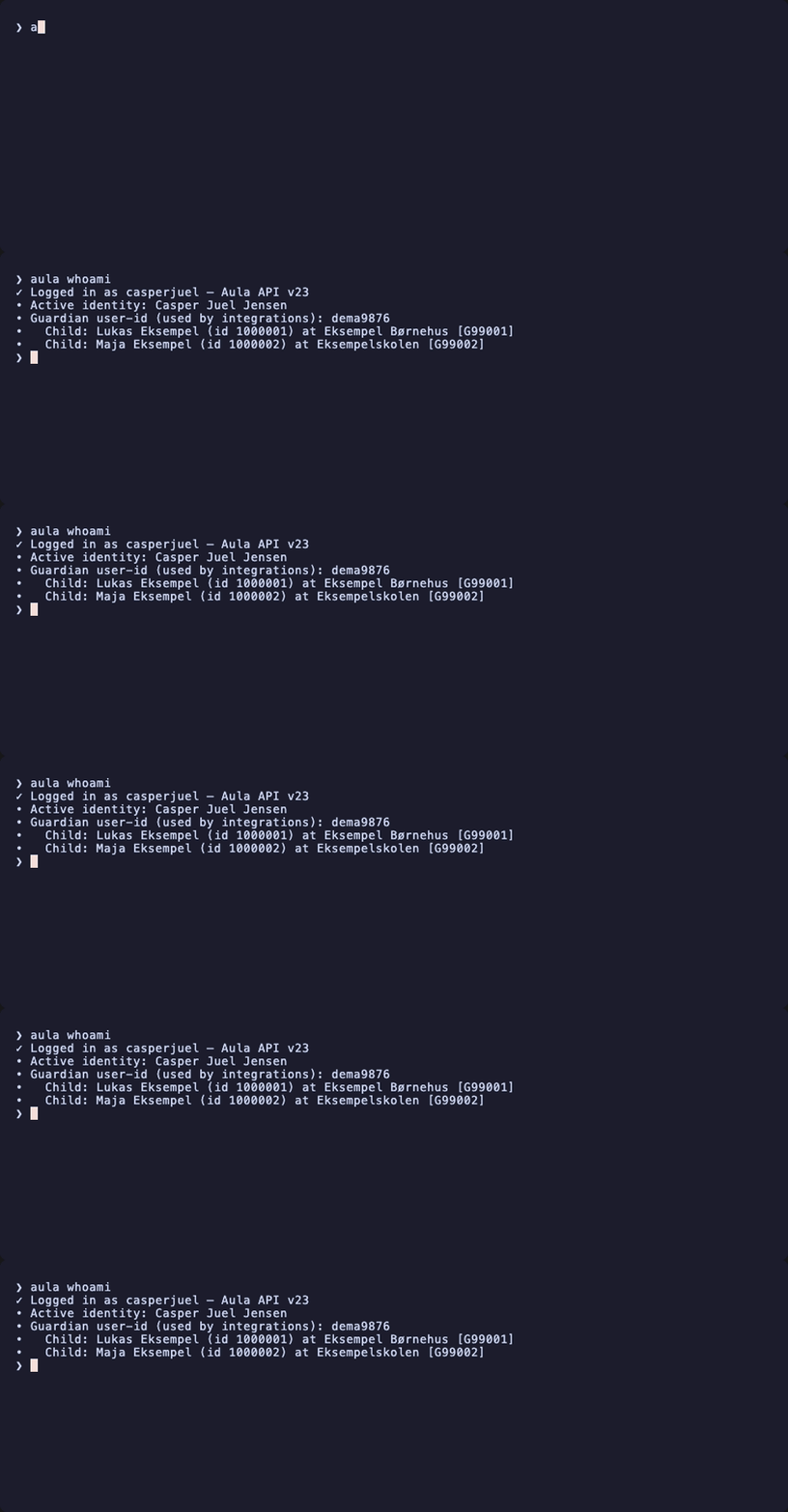
whoami viser hvilken identitet dine tokens hører til, og hvilke børn der returneres af getProfilesByLogin:
# 1. Server kører i ét terminalvindue
pnpm mcp

# 2. Registrér serveren med Claude Code (kun én gang)
claude mcp add --transport http aula http://127.0.0.1:7878/mcp

# 3. I en hvilken som helst Claude Code-session, bekræft at den er forbundet
/mcp
Så kan du bare spørge naturligt — børnenes navne bliver fuzzy-matched mod discover-manifestet, du behøver ikke kende deres ID:
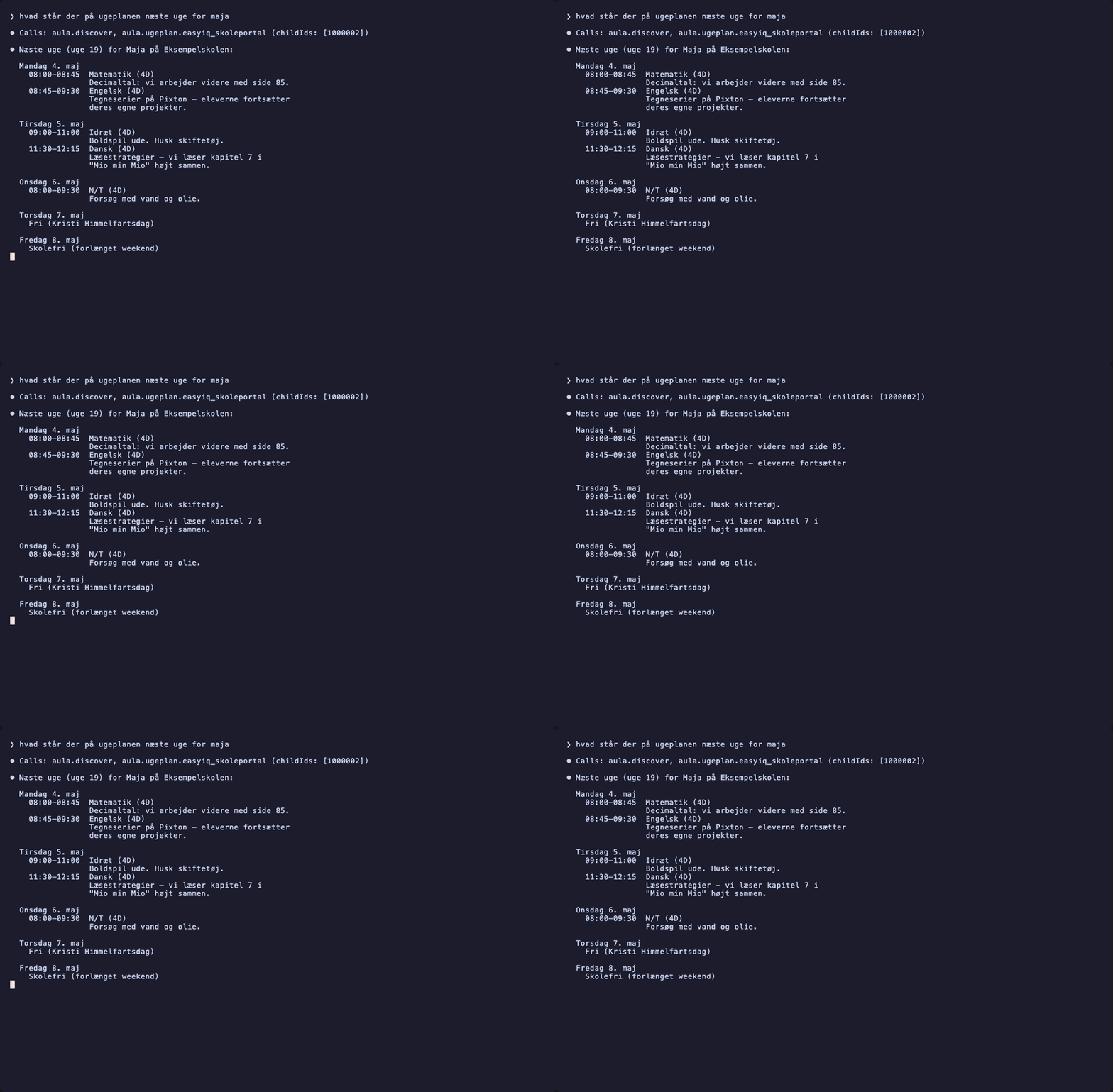
hvad står der på ugeplanen næste uge for theo
Claude kalder aula.discover én gang, vælger den rigtige ugeplan-vendor for din skole ud fra detectedWidgets, og svarer på dansk med dansk-formatterede datoer.
pnpm mcp starter en HTTP-server på en port. Der findes også en stdio-transport med præcis samme værktøjer, hvor klienten selv starter processen. Ingen port, ingen daemon, intet der lytter på loopback:
claude mcp add aula -- bun /absolut/sti/til/aula-mcp/packages/mcp-server/src/server-stdio.ts
Fra repo-roden virker pnpm mcp:stdio også. Bemærk at stdout er JSON-RPC-kanalen. pnpm's $ <kommando>-banner går til stderr, så det forstyrrer ikke.
De HTTP-specifikke variabler (AULA_MCP_PORT, AULA_MCP_HOST, AULA_MCP_ALLOW_REMOTE) ignoreres her. AULA_MCP_DIR, AULA_MCP_KEY, AULA_MCP_WRITE og AULA_MCP_RAW virker som normalt, plus AULA_MCP_LOG=1 for logs på stderr.
Kører klienten på samme maskine som serveren, er stdio det simpleste valg. Skal serveren derimod køre et andet sted, fx Home Assistant, en Pi eller en VPS, er HTTP det rigtige. Se Self-hosting.
Drop snippet'et fra examples/claude-config/claude-desktop.json ind i ~/Library/Application Support/Claude/claude_desktop_config.json.
Claude Desktop kan også selv starte serveren over stdio, så du slipper for at have pnpm mcp kørende i et terminalvindue. Brug examples/claude-config/claude-desktop-stdio.json og ret stien til dit eget checkout.
Brug den fulde sti til bun (which bun) i stedet for bare bun. Claude Desktop startes fra Finder og arver ikke din shell-PATH, så ~/.bun/bin er typisk ikke med — serveren starter bare ikke, uden nogen tydelig fejl.
Web-UI'et kræver en offentlig HTTPS-URL — 127.0.0.1 virker ikke, fordi forbindelsen sker server-side fra Anthropic's cloud. Til en hurtig test:
cloudflared tunnel --url http://127.0.0.1:7878
# → https://<random>.trycloudflare.com — indsæt med `/mcp` på enden
⚠️ Tunnel-URL'en er offentligt tilgængelig så længe den kører — hvis nogen gætter den, kan de styre dine Aula-tokens. Fint til en hurtig demo, men lad den ikke stå åben. Til en permanent setup, se næste sektion.
Hvis du vil have serveren kørende uden at have din laptop åben, er der et par måder. Alle holder serveren lokalt — hvor klienten kører er stadig et separat valg (se top-disclaimeren).
Den simpleste vej. Compile-til-én-binary og kør den under systemd.
# Byg en standalone binary (~50 MB)
bun build --compile --outfile dist/aula-mcp packages/mcp-server/src/server.ts

# Kopiér til din server (Pi, NAS, VPS)
scp dist/aula-mcp aula:/usr/local/bin/aula-mcp
Tokens på serveren — to veje, vælg den der passer dig:
A. Log ind direkte på serveren via SSH. QR-koderne renderes i SSH-sessionen, scan med MitID-appen på telefonen. Kører på enhver maskine du kan ssh'e ind på med en normal TTY.
ssh aula
aula login
⚠️ Kører du på en VPS eller i skyen? Så virker A måske ikke.
STIL har sat en bot-beskyttelse (de kalder den NDBD) foran Unilogin-brokeren. Den svarer med en JavaScript-udfordring i stedet for at føre login-kæden videre, og
aula loginfejler medLogin blocked by STIL's bot protection. Den udløses typisk på datacenter- og hosting-IP'er — hjemmeforbindelser går som regel lige igennem.Der er ikke noget at rette i
aula-mcp: udfordringen kræver en rigtig browser, og det her projekt kører bevidst ren HTTP uden headless browser. En anden user-agent hjælper ikke.Brug metode B i stedet. Log ind hjemmefra og flyt tokens over. Fornyelse af access token går direkte til
login.aula.dkog rører aldrig brokeren, så serveren kører videre af sig selv bagefter.
B. Eksportér tokens fra din Mac (eller fra hvor du allerede er logget ind). macOS Keychain kan ikke flyttes mellem maskiner, så aula tokens export re-krypterer dem til en bærbar fil-bundle.
# På din Mac
aula tokens export ~/aula-bundle

# Flyt til serveren — bundle indeholder live credentials, behandl som
# adgangskoder. SSH krypterer i transit.
scp ~/aula-bundle/tokens.json ~/aula-bundle/.key \
    aula:/var/lib/aula-mcp/

# Slet bundle på din Mac når du er færdig
rm -rf ~/aula-bundle
Eller på serveren: aula tokens import ~/aula-bundle hvis du vil have CLI'en til at lægge filerne det rigtige sted.
Eksempel systemd-unit i /etc/systemd/system/aula-mcp.service:
[Unit]
Description=aula-mcp server
After=network.target

[Service]
Type=simple
User=aula
ExecStart=/usr/local/bin/aula-mcp
Environment=AULA_MCP_PORT=7878
Environment=AULA_MCP_HOST=127.0.0.1
Environment=AULA_MCP_DIR=/var/lib/aula-mcp
Environment=AULA_MCP_KEY=<en lang hex-streng eller passphrase>
Restart=on-failure

[Install]
WantedBy=multi-user.target
Aktivér med systemctl enable --now aula-mcp. Tjek journalctl -u aula-mcp -f for logs.
Default binder serveren kun til 127.0.0.1. For at familien (eller dig selv på telefonen via VPN) skal kunne ramme den, sæt en reverse proxy foran med authentication. Eksempel med Caddy:
aula.dithjem.dk {
    basicauth {
        familie $2a$14$<bcrypt-hash>
    }
    reverse_proxy 127.0.0.1:7878
}
AULA_MCP_HOST forbliver 127.0.0.1 — Caddy står for TLS, basic auth, rate limit. Det er Caddy der er på det offentlige internet, ikke selve MCP-serveren.
⚠️ Hvis du skal exposé serveren direkte (springe proxy-laget over) skal du eksplicit sætte
AULA_MCP_ALLOW_REMOTE=1— det er en kontrolleret, tilsigtet handling, ikke et uheld.
Den nemmeste vej for HA-brugere. Add-on'en pakker aula-mcp ind så den kører som en del af din HA-installation og er tilgængelig fra HA's Voice/Assist + alle dine HA-automatiseringer. Hvis du har Nabu Casa, åbner det også for sikker fjernadgang via deres tunnel.
👉 Fuld guide: docs/home-assistant.md — installation, MitID-login, MCP-integration, valg af LLM, og stemmeopsætning.
Korte stik:
aula-mcp taler både Streamable HTTP (/mcp) og den ældre SSE-dialekt (/sse) — HA's officielle mcp (client) integration bruger SSE.Hvis du allerede har en europæisk VPS (Hetzner, Scaleway, OVH) og en domæne — så er det bare en git clone + bun install + systemd-unit som mulighed 1.
~/.config/aula-mcp/tokens.json + .key (eller Keychain-eksport på macOS). Mister du dem, skal du logge ind igen — ingen panik, men irriterende.AULA_MCP_KEY (env-var) og lad være med at committe den. Roterer du den, skal du re-loginne.aula-mcp prober selv den nye version ved næste kald (intet manuelt arbejde), men hold et øje på release-noter for breaking changes der dukker op.Agenter kalder aula.discover én gang og genbruger resultatet resten af sessionen. Manifestet fortæller agenten hvem brugeren er, hvilke børn man kan handle på vegne af, hvilke tredjeparts-widgets skolerne har konfigureret, og hvilke MCP-tools der skal kaldes:
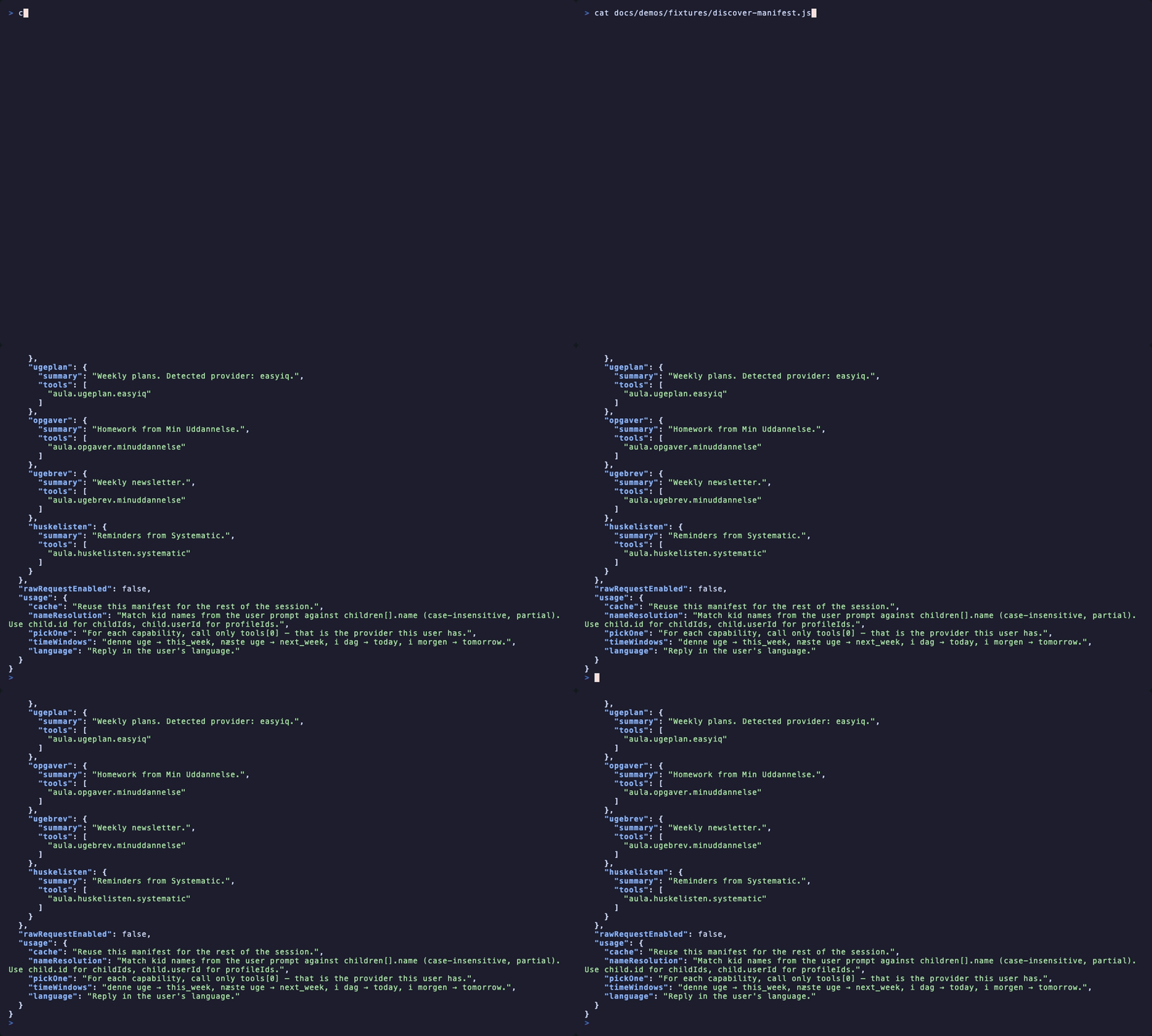
Form:
{
  user: { name, username, identityName? },
  children: [{ id, name, userId?, institution: { id, name?, code? } }],
  apiVersion: 23,
  tokens: { expires_at, seconds_remaining },
  detectedWidgets: ['0001', '0029', '0030'],   // fra Aula's pageConfiguration
  capabilities: {
    profiles:      { summary, tools: ['aula.profiles.list'] },
    presence:      { summary, tools: ['aula.presence.today', 'aula.presence.templates'] },
    calendar:      { summary, tools: ['aula.calendar.events'] },
    messages:      { summary, tools: ['aula.messages.list_threads', 'aula.messages.get_thread'] },
    notifications: { summary, tools: ['aula.notifications.list'] },
    posts:         { summary, tools: ['aula.posts.list'] },
    ugeplan:       { summary, tools: ['aula.ugeplan.easyiq'] },          // kun den detekterede vendor
    opgaver:       { summary, tools: ['aula.opgaver.minuddannelse'] },
    ugebrev:       { summary, tools: ['aula.ugebrev.minuddannelse'] },
    huskelisten:   { summary, tools: ['aula.huskelisten.systematic'] }
  },
  usage: {
    cache, nameResolution, pickOne, timeWindows, language
  },
  rawRequestEnabled: false,
  writeEnabled: false
}
capabilities[area].tools[0] er altid det rigtige tool at kalde — når en skoles widgets detekteres, listes kun den matchende vendor, så agenten ikke famler ud over flere providers. Det inline usage-blok fortæller agenten hvordan den skal opføre sig (cache manifestet, fuzzy-match børnenavne, default til Europe/Copenhagen, svar på brugerens sprog).
aula-mcp er read-only som standard. Sætter du AULA_MCP_WRITE=1, registreres ét ekstra tool — aula.presence.set_template — der kan oprette eller overskrive et barns komme/gå-skabelon for én dag: afleveringstid, hentetid, henteform (picked_up_by "Hentes af", self_decider "Selvbestemmer", send_home "Sendes hjem", go_home_with "Går hjem med") og evt. en ugentlig gentagelse. Læse-toolet aula.presence.templates viser den nuværende plan og er altid slået til. Skrive-toolet rører rigtige data i Aula, så det sidder bevidst bag et flag — en agent skal ikke kunne omlægge dit barns hentetid uden at du har slået det til. writeEnabled i manifestet afspejler om flaget er sat.
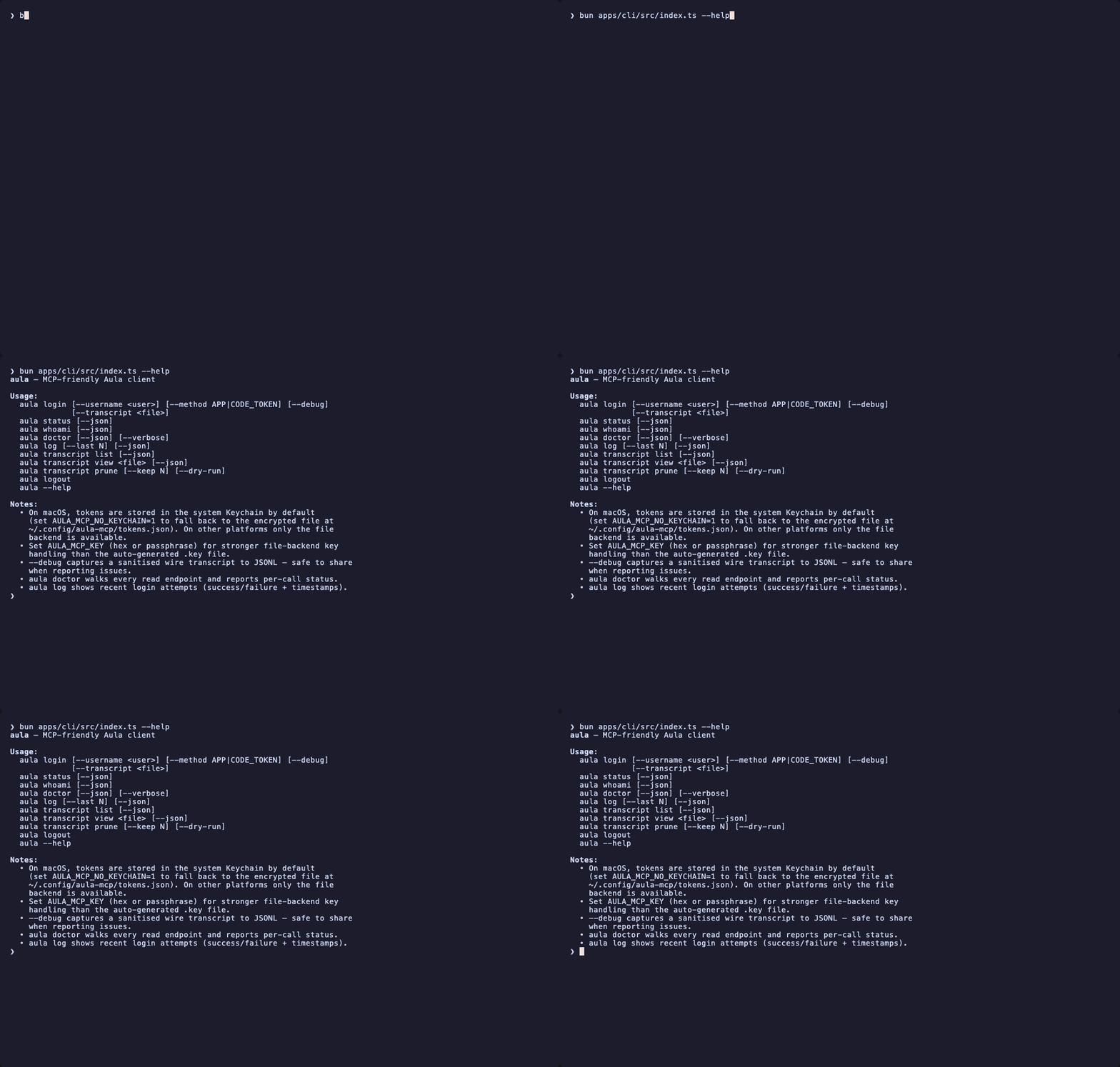
aula login [--username <user>] [--method APP|CODE_TOKEN] [--debug] [--transcript <file>]
aula status [--json]
aula whoami [--json]
aula doctor [--json] [--verbose]
aula log [--last N] [--json]
aula transcript {list|view <file>|prune} [--json] [--keep N] [--dry-run]
aula logout
aula --help
Komplet hjælp med eksempler: pnpm aula --help
--debug-tilstand tee'r en JSONL-transcript af hvert HTTP-request/response til ~/.config/aula-mcp/transcripts/login-<timestamp>.jsonl. Cookies, OAuth/SAML-payloads, MitID-auth-koder, adgangskoder, M1, flowValueProof, access_token-query-parameter og andre hemmelige felter bliver alle redaktet (<redacted N chars>). Transcripten kan trygt vedhæftes en GitHub-issue.
aula transcript view <file> pretty-printer en af dem.
Den samme redaktion gælder console-logs fra AULA_MCP_LOG=1 og aula login --debug — request-URL'er bliver renset, før de skrives, så access_token-query-parameteren aldrig lander i en terminal-log.
packages/
  aula-auth/    — MitID + 3072-bit SRP-6a + OAuth/SAML-kæde + token-store + wire-trace
  aula-client/  — Aula REST API + version-probing + integrations-plugins
  mcp-server/   — Hono + @modelcontextprotocol/sdk + aula.discover + 11 capability-tools
apps/
  cli/          — aula login/status/whoami/doctor/log/transcript/logout
Cross-package-imports bruger workspace-navnet (@aula-mcp/aula-auth); Bun resolver .ts direkte, så der er intet build-trin i dev. tsc -p tsconfig.json --noEmit kører i CI til ren type-checking.
@aula-mcp/aula-auth og @aula-mcp/aula-client bruger kun Web-standarder + node:crypto + node:child_process — de kører på Node ≥ 20 såvel som Bun. MCP-serveren bruger Bun.serve og er Bun-only. CLI'en bruger Bun's TS-support og shipper via bun build --compile. For at bruge libraries fra et Node-script, se examples/script/.
Detaljeret design-rationale: docs/architecture.md.
Et par issues fra scaarup/aulas tracker som jeg har taget højde for:
Når noget fejler er JSONL-transcripten i ~/.config/aula-mcp/transcripts/login-<timestamp>.jsonl (efter --debug) det første sted at kigge. aula transcript view <file> pretty-printer den.
pnpm install          # installér alt
pnpm typecheck        # tsc -p tsconfig.json --noEmit
pnpm lint             # biome check .
pnpm lint:fix         # biome check --write .
pnpm test             # bun:test-suiterne (248 cases)
pnpm test:watch       # re-run ved ændring
Alle andre top-level-scripts: pnpm aula <cmd>, pnpm mcp, pnpm mcp:stdio, pnpm status.
Se CONTRIBUTING.md for repo-layout, konventioner og en guide til at tilføje integrations-plugins. Bidragydere accepterer at følge Code of Conduct. Sikkerhedsproblemer: skriv venligst til [email protected] i stedet for at åbne en offentlig issue — se SECURITY.md.
MitID-credentials og OAuth-tokens bliver på din maskine. Serveren binder kun til localhost som default. Ingen telemetri. Wire-tracen er opt-in (--debug) og hvert kendt-hemmeligt felt redaktes inden noget skrives til disk.
Selve dataen (beskeder, ugeplaner, børnenavne osv.) går videre til den MCP-klient du tilkobler. Hvor klienten sender den hen er klientens sag, ikke serverens — se top-disclaimeren.
Brug projektet til dine egne børns data — log ind som dig selv med din egen MitID; brug det ikke til at tilgå nogen andens konto.
Forbehold. Dette projekt er ikke tilknyttet, godkendt af eller sponsoreret af KMD A/S, Netcompany A/S eller Aula-konsortiet. Aula er et varemærke tilhørende sin respektive ejer; navnet bruges her udelukkende til at identificere hvad denne software taler med.
MIT.
MCP server for Denmark's Aula school platform — TypeScript MitID auth, no headless browser. Exposes profiles, calendar, messages, ugeplaner to AI agents (Claude/Cursor/etc) via Model Context Protocol.
Tool
Belum ada daftar tool. Server remote mendapatkannya setelah pemeriksaan kesehatan pertama.
FAQ
Salin konfigurasi stdio untuk Cursor, Claude Desktop, Claude Code, atau VS Code di halaman ini. Konfigurasi ini memakai instalasi dari penerbit, bukan proxy PlugMCP.
Tidak ada variabel lingkungan wajib yang tercantum di catatan ini.
Aula berjalan secara lokal melalui stdio.
Terakhir diperiksa 2026-11-09. MCP server for Denmark's Aula school platform — TypeScript MitID auth, no headless browser. Exposes profiles, calendar, messages, ugeplaner to AI agents (Claude/Cursor/etc) via Model Context Protocol.
