凭域 Keyrealm
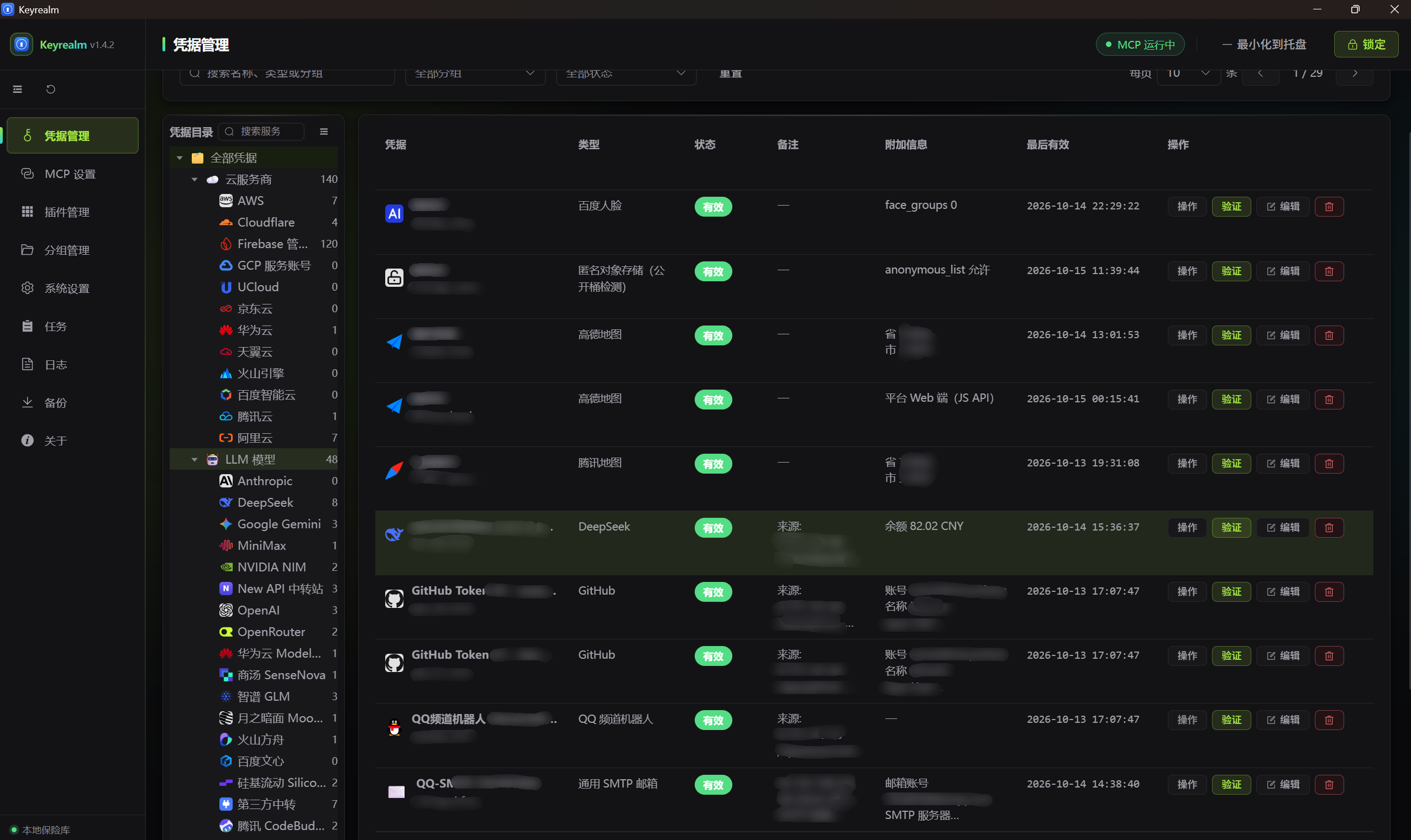
致力于 ALL IN ONE 的本地凭据管理与验证平台。 允许将红队渗透测试中获取的散落在各处的 API Key、云厂商 AK/SK、机器人 Token、邮箱授权码、登录态等集中加密保管、便捷验证与快速利用。
数据只存在自己本地机器的程序目录里,不联网同步、不上传云端。
接入你的智能体
從發布者安裝。不是 PlugMCP 端點。
遠端 URL 還是本機指令? 兩種安裝方式的差異
來自發布者
致力于 ALL IN ONE 的本地凭据管理与验证平台。 允许将红队渗透测试中获取的散落在各处的 API Key、云厂商 AK/SK、机器人 Token、邮箱授权码、登录态等集中加密保管、便捷验证与快速利用。
数据只存在自己本地机器的程序目录里,不联网同步、不上传云端。
Local-first credential manager & validator for red teams / pentest:致力于 ALL IN ONE 的本地凭据管理与验证平台 keyrealm(凭域)。 允许将红队渗透测试中获取的散落在各处的 API Key、云厂商 AK/SK、机器人 Token、邮箱授权码、登录态等集中加密保管、便捷验证与快速利用。多插件多类别,单条·批量·定时验证,内置 MCP Server;AES-256-GCM 字段级加密,每凭据可选代理出口,加密/明文备份可跨库还原;数据只存本机、不联网同步,Windows / macOS / Linux。
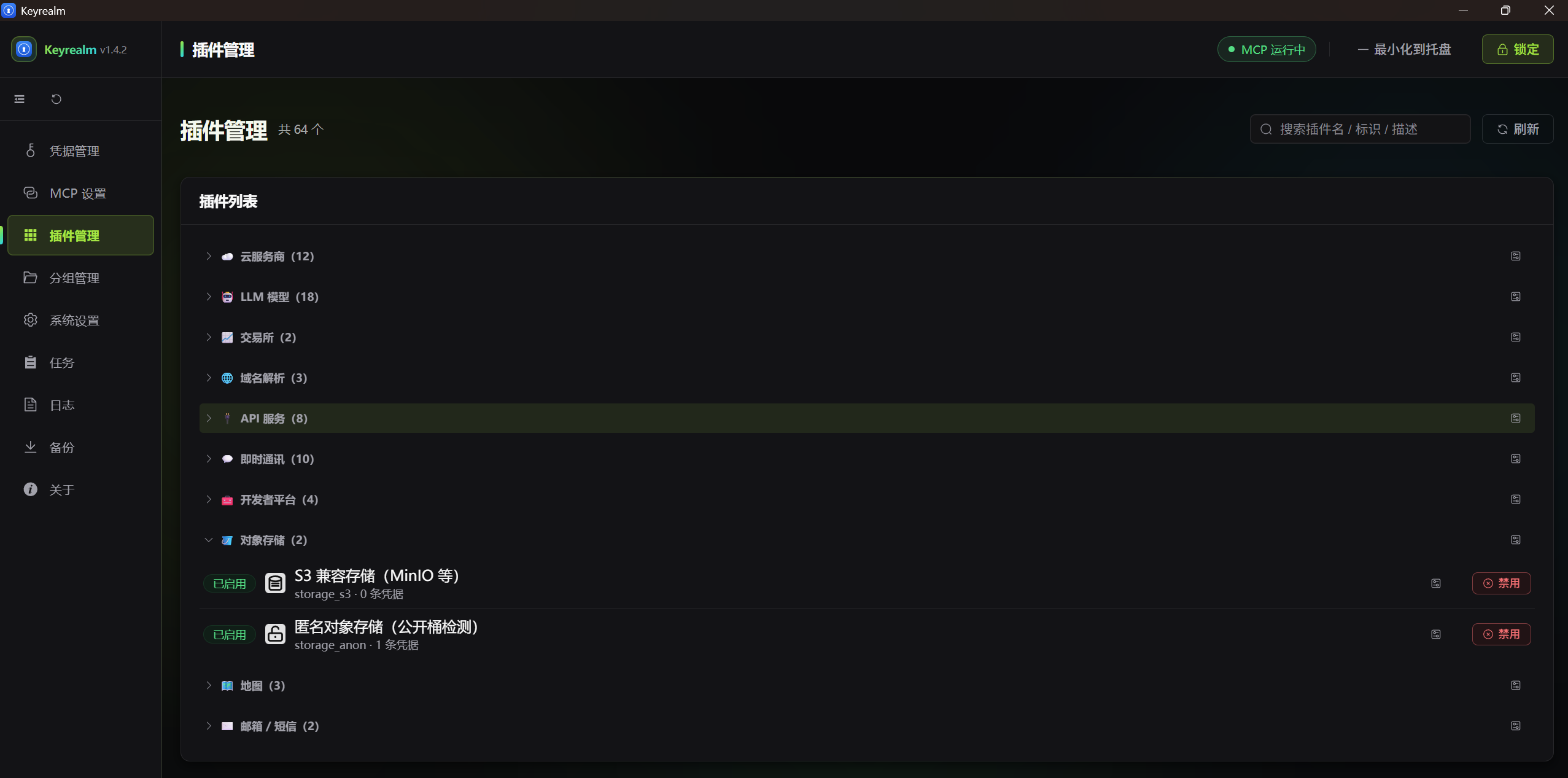
plugins/ 下,放入即加载、删除即卸载,无需安装器;临时停用无需删目录,在界面里禁用即可(状态记在 plugins/.state.json)。部分插件在验证之外还提供操作,随凭据行出现「操作」按钮:
没权限的操作会自动隐藏(插件探测该凭据的真实权限),一个都没有时给出说明。
本条凭据 > 该插件预设 > 所属类别预设 > 全局默认。http / https / socks4 / socks5 / socks5h。导出为单个 JSON 文件:加密导出(保留密文)或明文导出(可跨主密码导入)。
可选「全部(凭据 + 分组 + 代理 + 预设 + 定时计划 + 设置 + 保险库 KDF + MCP + 插件启停)」或「仅选中的凭据」。整库档自带盐(salt),文件自包含。
导入是填充式的:以当前库为蓝本,把备份条目填进去,不删也不覆盖既有数据。
插件不存在或被禁用、含当前插件不认识的字段、缺少必填字段的条目会整条判失败、不写库,并逐条列出原因;
每次导入在 data/logs/ 下留一份完整导入日志与(有失败时)一份失败日志,结果弹窗里可一键打开便于人工补录。
换保险库也能还原:在另一台机器 / 新装的 Keyrealm 上导入整库备份时,会再问一次它当时的主密码,并用它 + 文档里的盐派生源密钥解开密文,再以当前库的密钥重新加密写回(当前库自己的盐/校验值不受影响)。
<data_dir>/tasks.json,重启后历史仍在(上次没跑完的标为「已中断」)。--web 可选启用完整浏览器界面。<程序入口>/data;CLI --data-dir 或用入口目录 keyrealm.conf.json 持久化到任意位置。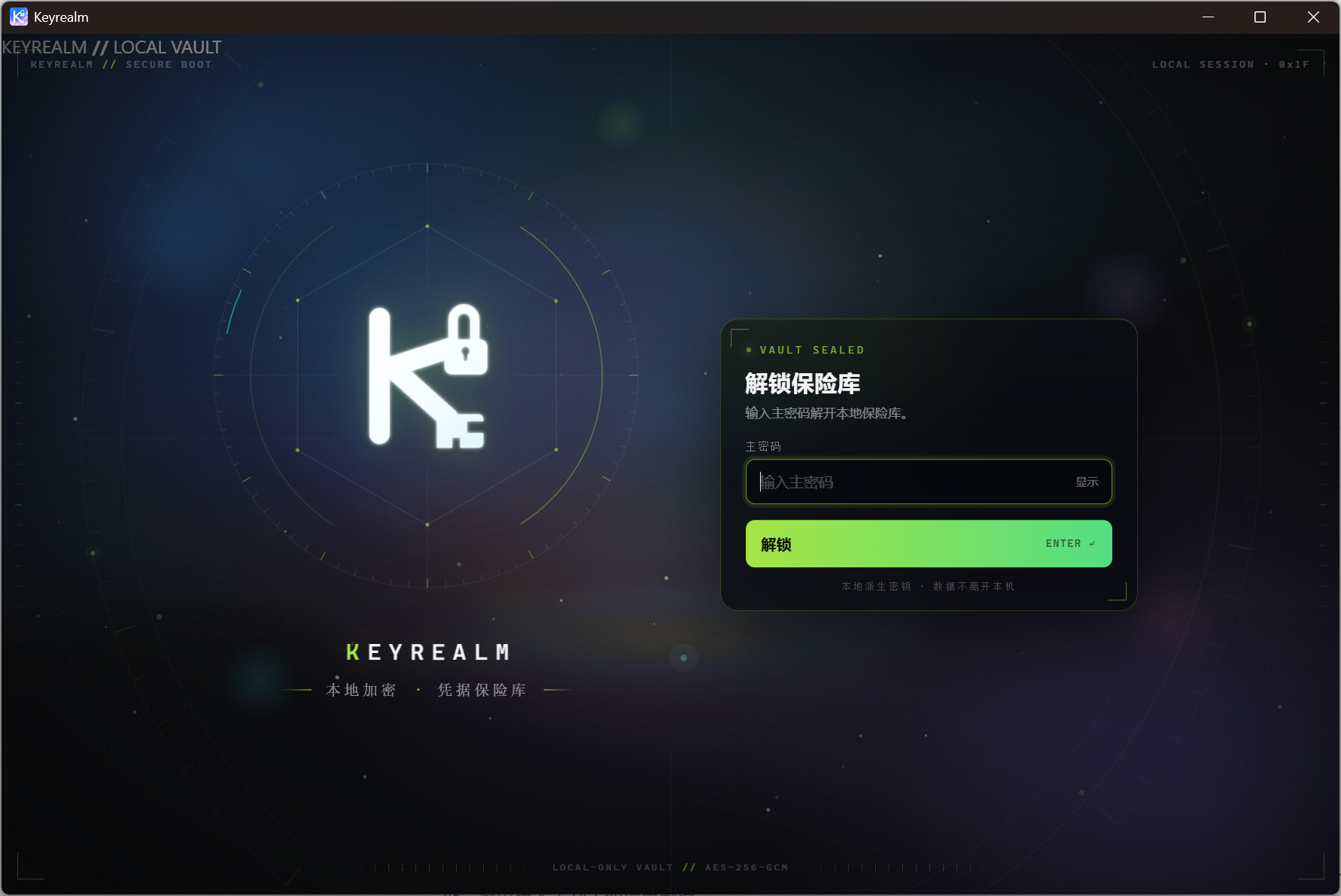
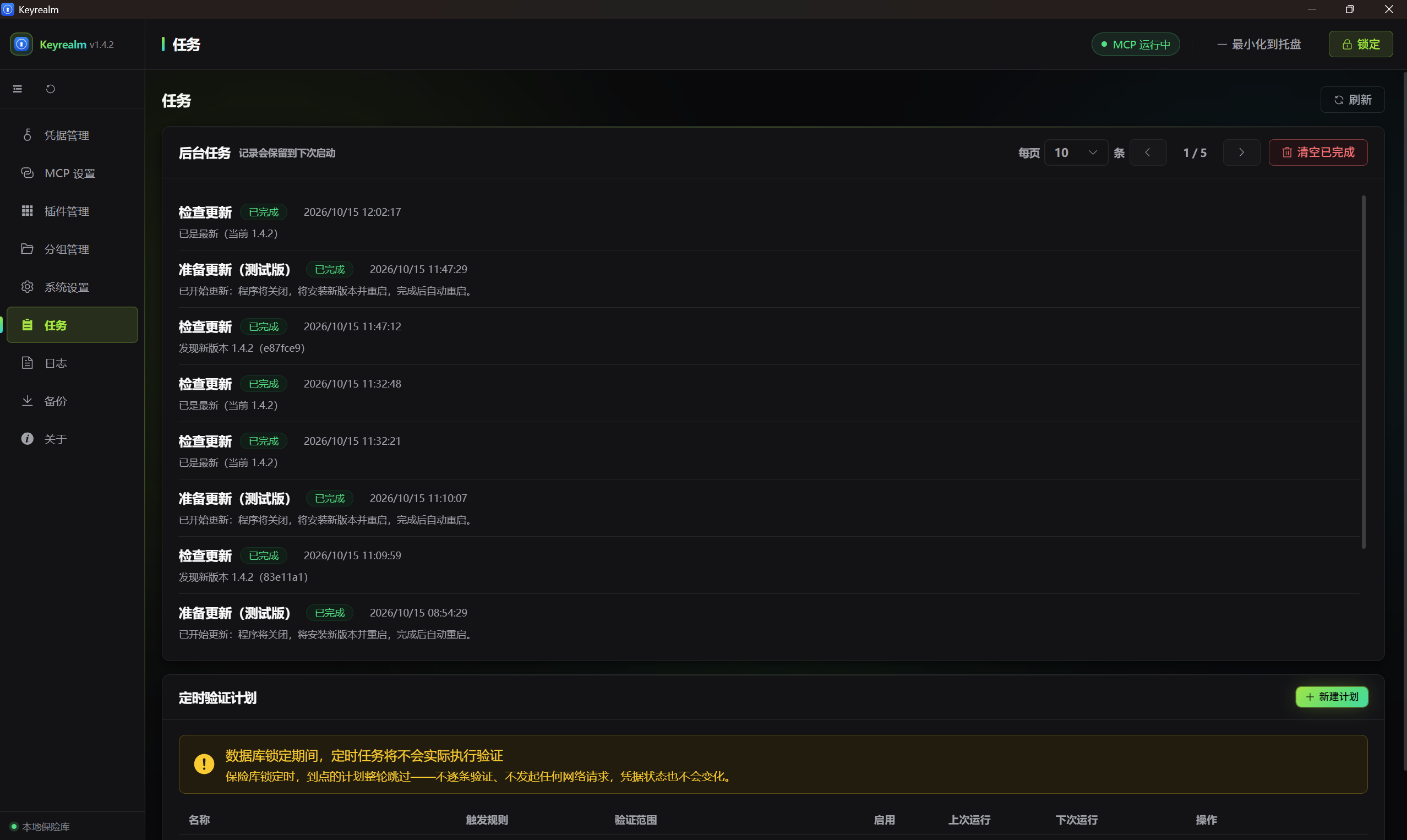
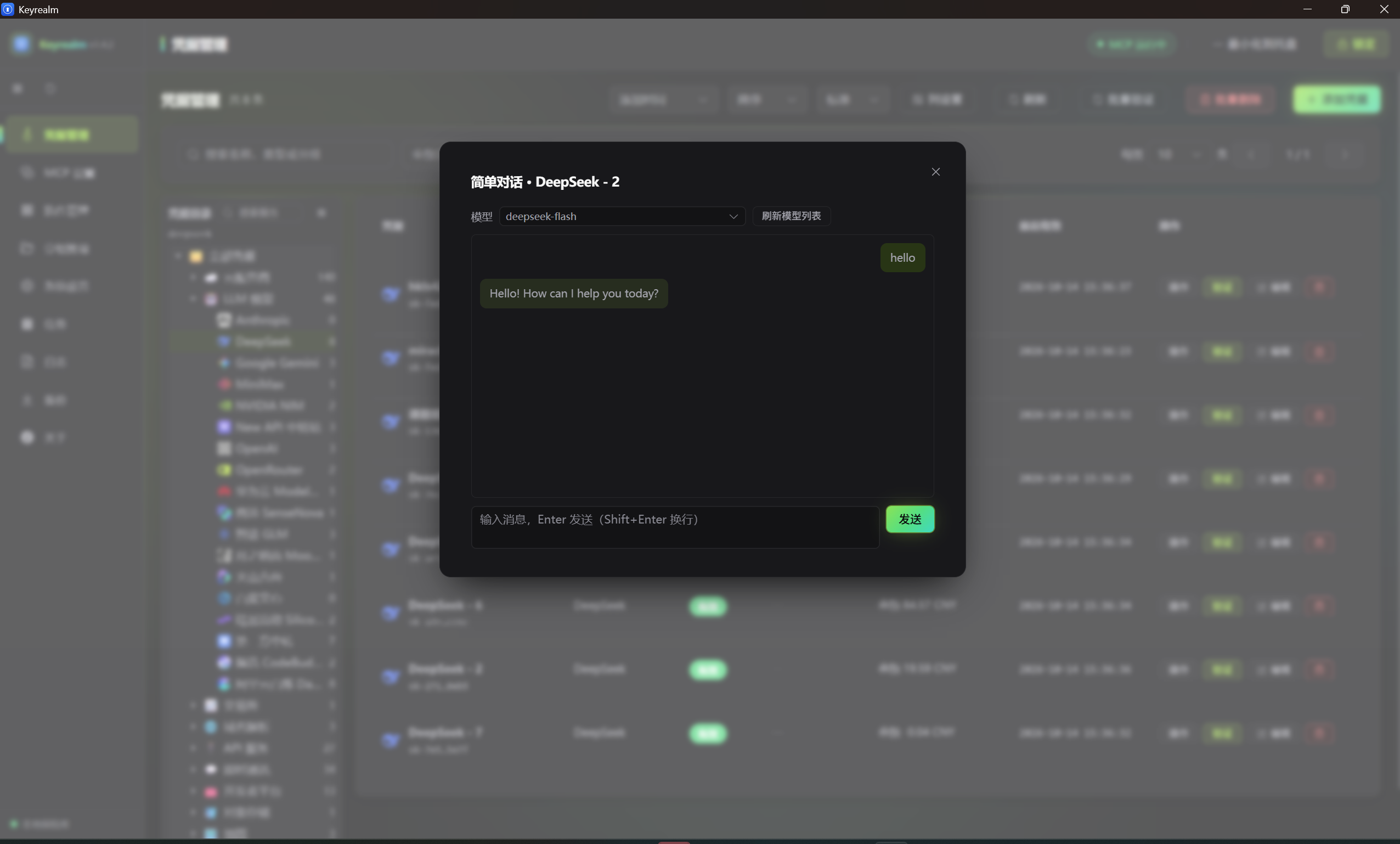
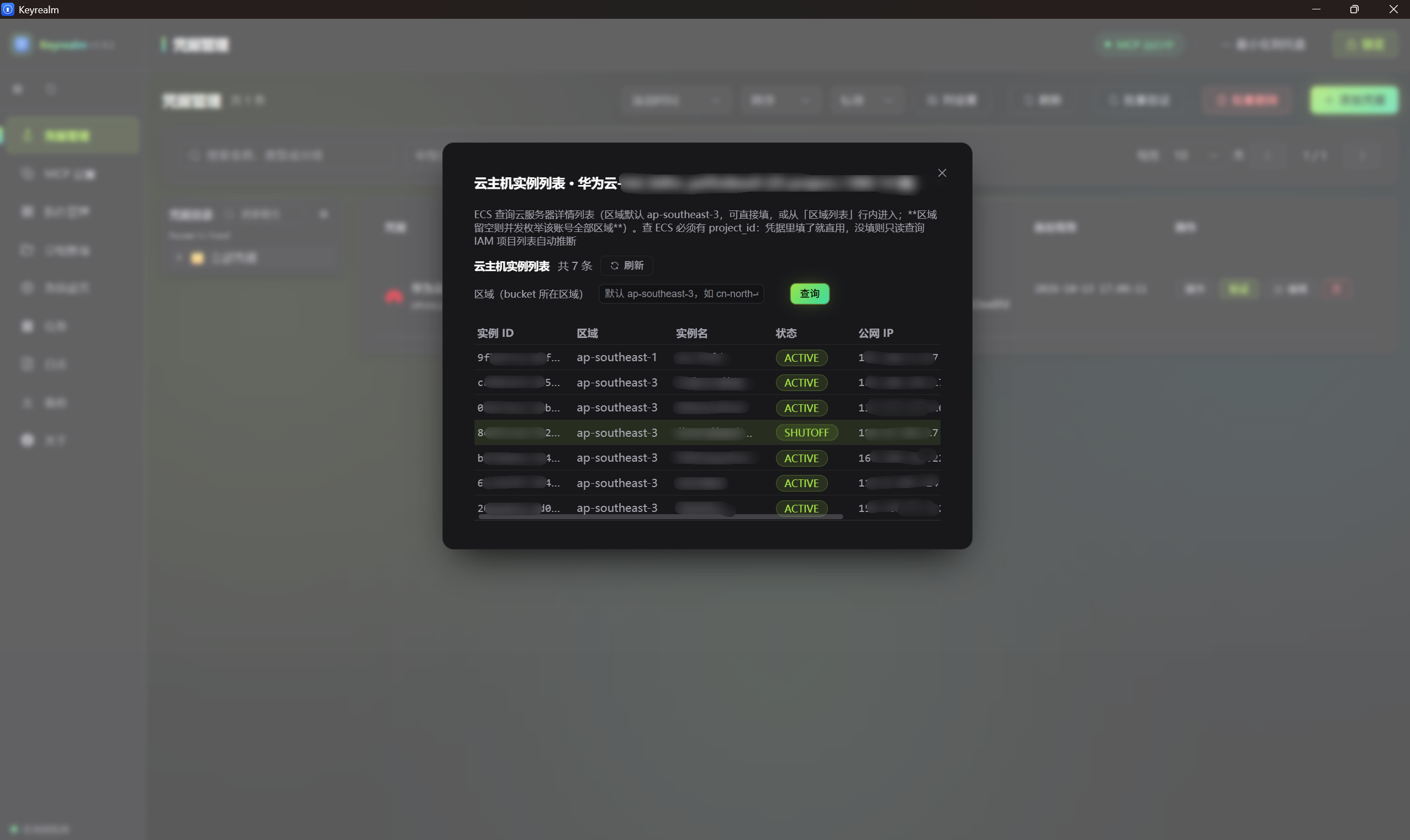
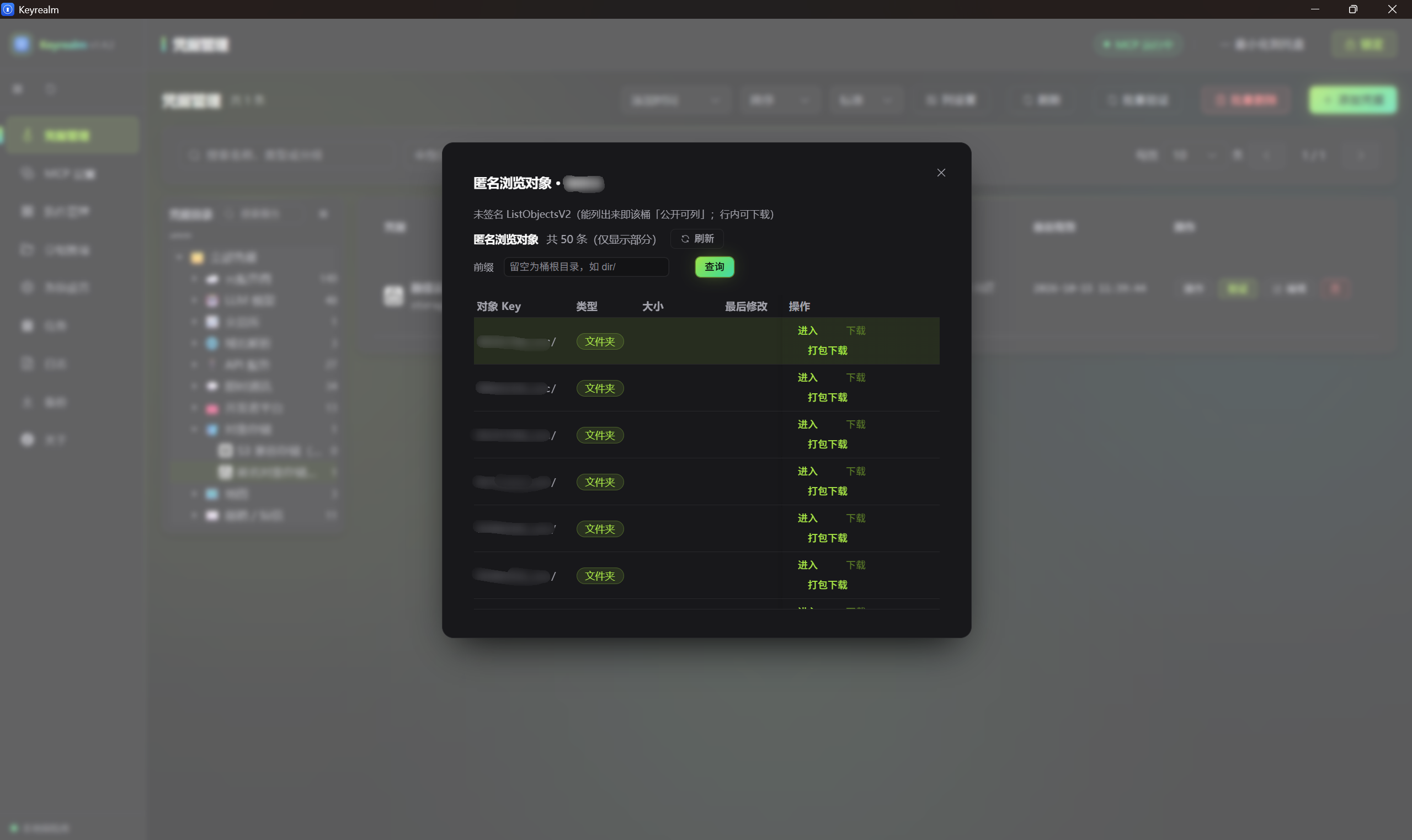
如果你是个人PC本地使用,请选择这个版本。
预编译包采用 启动器 + onedir 布局:根目录的 Keyrealm(Windows 为 Keyrealm.exe)是启动器,
应用本体与全部依赖在 runtime/ 下。启动时直接加载磁盘文件,不再像单文件包那样每次解压整包,
启动更快。升级时只替换启动器与 runtime/,plugins/、data/ 与配置原样保留。
请保持目录结构完整;不要单独移动启动器或
runtime/,也不要删除runtime/。
从 Releases 下载对应平台与架构的压缩包,解压后直接运行,双击运行 Keyrealm.exe 即可。
发行目录包含启动器 Keyrealm.exe、应用本体 runtime/、插件 plugins/ 与运行时数据 data/。
请保持目录结构完整,不要单独移动启动器或 runtime/——启动靠二者配合。
PS:需要 WebView2 Runtime(Windows 10/11 通常已内置;若启动时报缺 WebView2,从微软官网安装即可)。
PS:onedir 的 runtime/_internal/ 目录层级较深,建议解压到较短的路径(如 D:\Keyrealm),
避免 Windows 的长路径限制导致文件缺失。
从 Releases 下载对应平台与架构的压缩包,解压后运行包内的 Keyrealm 文件。
PS:由于未签名,首次打开会被 Gatekeeper 拦,需要右键→「打开」,或在终端对解压后的整个目录
执行 xattr -dr com.apple.quarantine <解压目录> 放行(runtime/ 里的文件也要一并清除)。
从 Releases 下载压缩包,解压后运行包内的 Keyrealm,免安装。
由于 Linux 生态的多样性,将预先给出两种包,请根据自身情况选择:
对于 Linux 系统,我们更推荐自行构建源码运行,以适应各自高度个性化的系统,
如果你想要软件在服务器托管运行,请选择该版本。
同一份程序支持多种运行模式,不是两个分支:
桌面版:默认打开窗口;也可用 --cli 执行命令,或用 --web 启动网页服务。
CLI 版:Keyrealm-CLI,默认就是纯命令行——执行一条命令、读写本地库、退出。
浏览器界面是显式可选项:加 --web 才启动 HTTP 服务。
从 Releases 下载带 -cli 后缀的包,解压后运行 Keyrealm-CLI(Windows 为 Keyrealm-CLI.exe);
同样需要保留同目录的 runtime/:
# ── 命令行(默认,无端口)──
Keyrealm-CLI status                         # 版本 / 初始化 / 插件状态
Keyrealm-CLI init                           # 首次使用:设置主密码
Keyrealm-CLI list                           # 列出凭据
Keyrealm-CLI list --type api_fofa --search 主号
Keyrealm-CLI show 3                         # 敏感字段默认掩码
Keyrealm-CLI show 3 --reveal                # 显示完整值
Keyrealm-CLI add --type api_fofa --name fofa-main -f api_key=xxxx
Keyrealm-CLI update 3 -f notes=备用
Keyrealm-CLI verify --all                   # 任一失败时退出码为 1
Keyrealm-CLI action 3 download_object --param key=path/to/file
Keyrealm-CLI export backup.json             # 默认加密
Keyrealm-CLI import backup.json
Keyrealm-CLI dedupe                         # 扫描重复项
Keyrealm-CLI groups                        # 也可用 plugins / logs / version

# ── MCP(默认不开端口,需显式 start)──
Keyrealm-CLI mcp status                     # 状态、地址、Token 前缀
Keyrealm-CLI mcp start                      # 前台启动(Ctrl+C 停止)
Keyrealm-CLI mcp start --host 127.0.0.1 --port 8765 --new-token
Keyrealm-CLI mcp token                      # 查看前缀;--rotate 轮换并显示新 Token
Keyrealm-CLI mcp permissions                # 工具权限
Keyrealm-CLI mcp permission <工具> on|off

# ── 代理与 TLS ──
Keyrealm-CLI proxy list                     # 代理列表与当前全局代理
Keyrealm-CLI proxy add 本机 socks5://127.0.0.1:1080
Keyrealm-CLI proxy use 本机                 # 设为全局;none = 直连
Keyrealm-CLI proxy test 本机                # 测试连通性(不填则测全局)
Keyrealm-CLI proxy update 本机 --url socks5://127.0.0.1:1081
Keyrealm-CLI proxy rm 本机
Keyrealm-CLI tls show                       # 全局 TLS 版本
Keyrealm-CLI tls set 1.2                    # auto / 1.0 / 1.1 / 1.2 / 1.3
Keyrealm-CLI update 3 --proxy 本机 --tls 1.3   # 单条凭据覆盖
Keyrealm-CLI update 3 --proxy-mode global --tls inherit  # 恢复跟随全局

# ── 自更新(替换的是 -cli 资产)──
Keyrealm-CLI self-update check                   # 检查正式版
Keyrealm-CLI self-update check --test            # 检查测试版(main 分支)
Keyrealm-CLI self-update install                 # 下载并安装,交棒后自动重启
Keyrealm-CLI self-update install --no-restart    # 只替换,不自动重启
Keyrealm-CLI self-update install --test          # 从源码构建测试版
Keyrealm-CLI self-update status                  # 最近一次更新状态
自更新会按当前构建选择 -cli 资产;--password(或 KEYREALM_MASTER_PASSWORD)会解锁并
使用已保存的更新访问令牌,也可直接设置环境变量 KEYREALM_UPDATE_TOKEN。更新期间会占住
单实例锁,桌面端需先退出;install 交棒后本进程退出,由更新进程替换并可自动重启。
# ── 可选:浏览器界面 ──
Keyrealm-CLI --web                          # 默认 http://127.0.0.1:8766
Keyrealm-CLI --web --no-browser --port 8766 --host 127.0.0.1
Keyrealm-CLI --web --token <固定令牌>       # 默认每次启动随机生成
桌面版使用相同命令时加 --cli 前缀:Keyrealm --cli list、Keyrealm --cli status。
桌面版同样支持 --web 启动网页服务。
主密码:交互终端会提示输入;脚本里推荐用环境变量,避免出现在进程列表:
export KEYREALM_MASTER_PASSWORD='…'
Keyrealm-CLI --json list
也支持 --password(注意命令行参数可能被其他用户看到)。--json 输出机器可读结果,
适合管道与自动化。
安全提示(仅 --web):默认只监听 127.0.0.1,访问地址必须带启动时打印的 ?token=…。
监听 0.0.0.0 时同一网络内的其他设备可访问,请务必使用强令牌并做好网络隔离。按 Ctrl+C
停止服务。普通 CLI 命令不监听任何端口。
CLI 版不包含桌面特有的功能(系统托盘、开机自启、窗口关闭行为、轻量模式)。 命令行可直接完成凭据增删改查、验证、插件启停、分组、备份导入导出、去重、日志等常用操作; 完整界面(含任务、MCP、定时计划、更新等常驻管理)仍可用可选的
--web浏览器模式。 浏览器界面是显式选项,不是 CLI 的默认行为。
mcp start是前台常驻命令:会先解锁保险库,然后占住单实例锁运行 MCP,按Ctrl+C停止; 启动时会保存监听地址并写入mcp_enabled,下次桌面/Web 启动会按设置自动恢复 MCP。 新 Token 只在创建 / 轮换时显示一次,请立即保存。
完整的命令参考、数据目录优先级与安全说明见 CLI / Web / 数据目录。
默认数据目录是程序入口目录下的 data/(数据库、日志、备份、任务记录)。可以改到别处,
桌面版与 CLI 共用同一份配置:
# 查看当前生效目录、来源(命令行 / 配置文件 / 默认)与配置文件位置
Keyrealm-CLI data-dir show

# 持久化到入口目录的 keyrealm.conf.json,下次启动生效
Keyrealm-CLI data-dir set /mnt/vault-data

# 清除配置,恢复默认目录
Keyrealm-CLI data-dir clear

# 仅本次 CLI 命令使用,不写配置(优先级最高,仅 CLI 支持)
Keyrealm-CLI --data-dir /tmp/alt-data list
查找顺序:CLI --data-dir(仅命令行模式,一次性)→ 入口目录 keyrealm.conf.json →
默认 <入口目录>/data。配置文件格式:
{
  "data_dir": "/path/to/data"
}
--data-dir(只认配置文件);桌面版的 --cli 模式可以用参数。--data-dir 的相对路径按当前工作目录解析。plugins/;改变的只有 data/(数据库/日志/备份/任务/下载临时文件)。data/ 内容复制过去。如果你想要进行二次开发,或者release发行版中的版本都和你的机器架构不符合,又或者你想体验最新的测试版,请选择此版本。
基础环境要求:
如果需要从源码运行,请参考以下流程:
git clone https://github.com/YZBRH/keyrealm.git
cd keyrealm

python -m venv .venv
.venv/bin/pip install -r requirements.txt

.venv/bin/python main.py --gui                   # 桌面窗口运行(Linux 默认:有 Qt 用 Qt,没有则退回 GTK)
KEYREALM_GUI=gtk .venv/bin/python main.py --gui  # 指定走系统 GTK 运行
.venv/bin/python main.py --web                   # 浏览器界面运行(会监听端口)
.venv/bin/python main.py --cli status            # 命令行模式运行(无端口)
如果你想要把他编译成二进制文件,参考追加执行命令:
.venv/bin/pip install pyinstaller
.venv/bin/python scripts/build.py --frontend             # 默认打成 Qt 版
.venv/bin/python scripts/build.py --frontend --gui gtk   # 打成 GTK 版
.venv/bin/python scripts/build.py --frontend --cli       # CLI 版(无窗口;命令行操作,可选 --web)
如果你是在 Linux 系统上运行的,还需要指定界面后端,它们之间的区别如下:
详见 CONTRIBUTING.md。
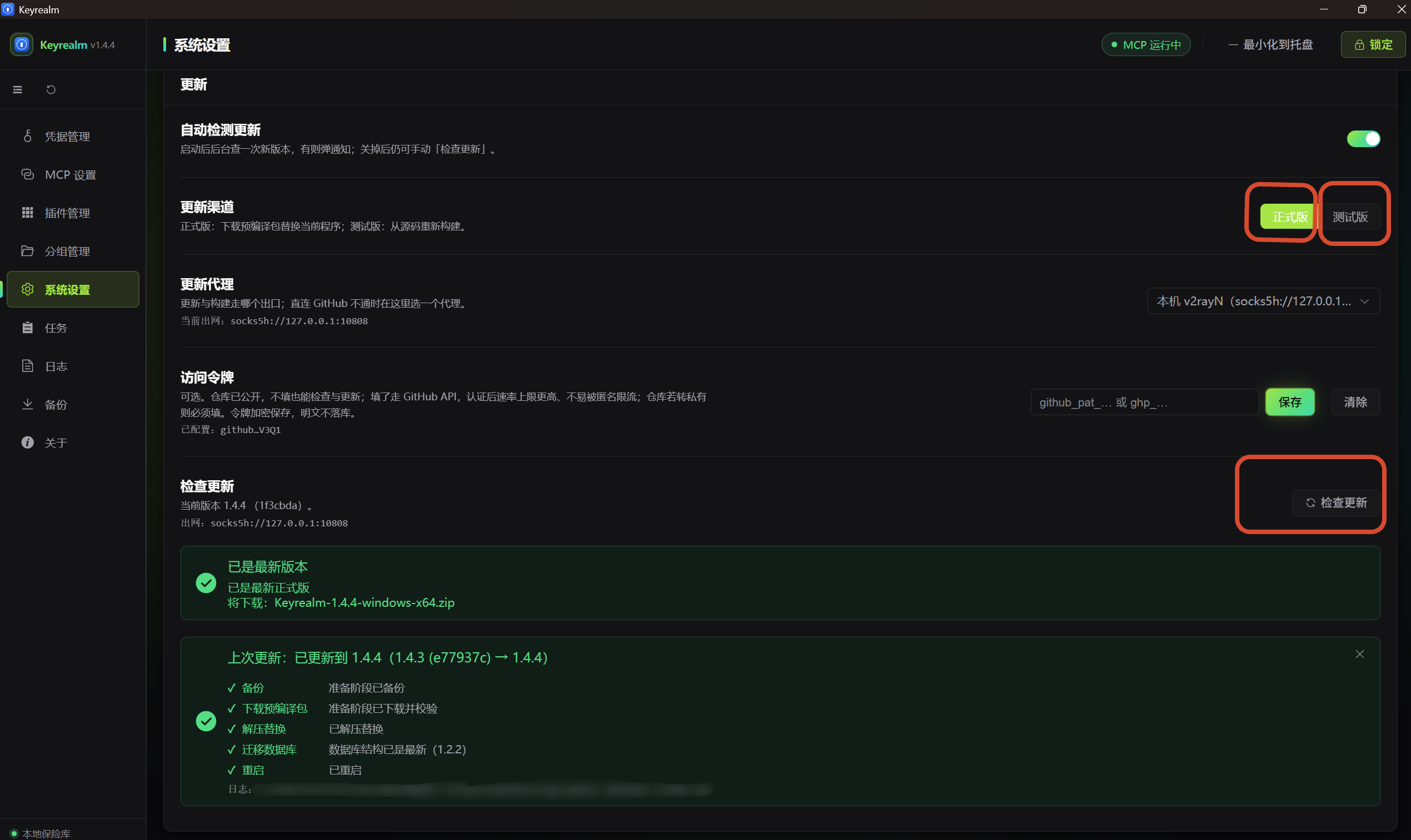
根据软件内选项选择即可。
将更新渠道设置为"正式版"时,将从 Releases 中拉取对应架构的最新版本;
将更新渠道设置为"测试版"时,将从仓库当中拉取最新的 commit 并进行源码编译成最新的二进制文件。
如果是从 Releases 中下载的预编译包运行的,我们推荐后续的所有更新都通过"正式版"方式更新。
从 1.4.7 及更早版本升级:1.5.0 起改为「启动器 +
runtime/」布局,不支持 1.4.7 的应用内升级。 请手动下载 1.5.0 的发行包替换程序目录,保留原data/(自定义数据目录则保留该目录与keyrealm.conf.json)即可。
CLI 版可直接:
Keyrealm-CLI self-update check      # 检查
Keyrealm-CLI self-update install    # 下载/安装并重启
Keyrealm-CLI self-update status     # 最近一次状态
如果 Releases 中没有对应的预编译包,通过"正式版"渠道更新可能会出问题,欢迎提交 Issue 或 PR 来说明需要支持的更多操作系统版本。
如果你通过预编译程序运行的,请优先考虑通过软件内更新。
对于源码运行,只需要拉取最新 commit 提交,然后运行数据库迁移脚本即可(如果有),示例:
cd keyrealm
git pull

# 如果数据库结构版本有改动,运行对应的一跳迁移脚本(脚本默认只演练,加 --apply 才写库;
# 跑之前请先完全退出应用)
python scripts/migrations/m_1.2.1__to_1.2.2.py --apply

python main.py --gui
设置主密码。 首次启动要求设置主密码——它用于派生加密密钥。
忘记即无法恢复,请自行妥善保存。
添加凭据。 在左侧「凭据目录」选一个服务 → 点「添加凭据」→ 按表单填写。 表单字段由插件声明(如 API Key、Base URL、备注),敏感字段保存前即加密。 也可以先给某个类别或插件设好默认值(Base URL、备注、走哪个代理),新建时自动带出。
验证。 保存后默认自动验证一次;之后可随时点行内「验证」,或用工具栏的「批量验证」 勾选多条一起验,或在「任务」页配置定时验证计划。
看结果。 列表里的「状态」列给出结论,「附加信息」列给出余额 / 使用率 / 账号信息; 有些凭据行还会出现「操作」按钮,可做验证之外的查询与操作。
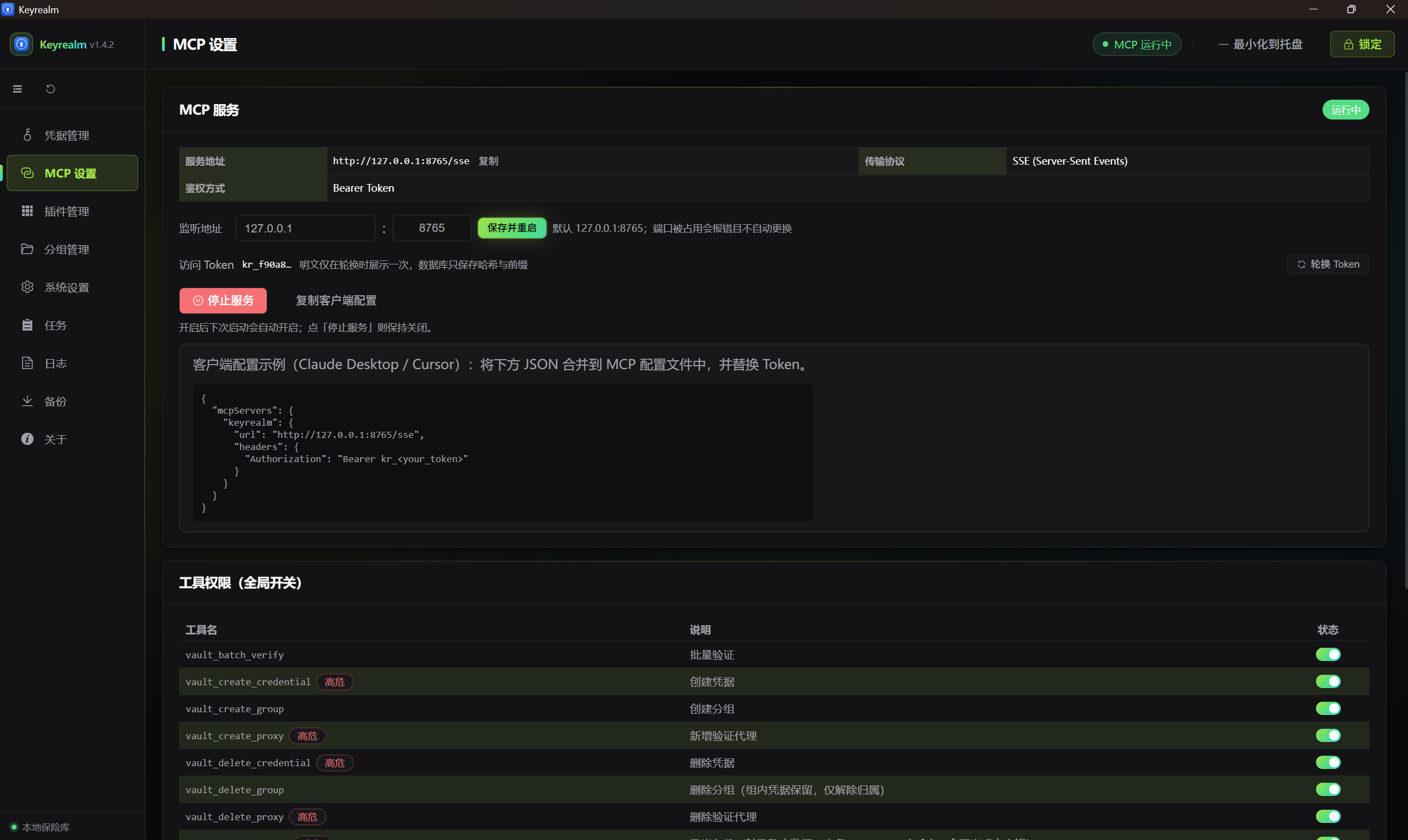
Keyrealm 内置一个 MCP Server,Agent 可以直接查询、创建、验证凭据,不必把密钥复制到聊天上下文里。
启动方式(任选其一):
127.0.0.1:8765,仅本机)。Keyrealm-CLI mcp start 前台启动,Ctrl+C 停止;普通 CLI 命令不会自动开端口。mcp start --host H --port P 可持久化新的监听地址。mcp token 提供访问 Token(Bearer);mcp token --rotate 可轮换。mcp permission <工具> on)。
共 20 个工具:读类默认开,写与高危类默认关(开启前二次确认)。mcp_enabled=0。
桌面 / Web 下次启动会按 mcp_enabled 自动恢复上次的开关状态。完整接口规范见 MCP 接口规范。
主密码无法找回。加密密钥由主密码派生,没有任何后门或恢复码——丢了主密码就丢了解密能力。
建议定期用「备份」页导出(记得用同一个主密码,或选择明文导出自担风险)。
Q:忘记主密码了怎么办?
无法恢复。只能删掉 data/ 目录重新开始(已加密的数据无法解密)。
Q:数据存在哪里?怎么整机迁移?
默认在程序的 data/ 目录:credentials.db(凭据库)、logs/(日志)、tasks.json(任务记录)、webview/(界面偏好)。
可用 Keyrealm-CLI data-dir show 查看实际位置;如果配置过自定义目录,迁移时把该目录与入口目录的 keyrealm.conf.json 一起拷走。
整机迁移也可以只用「备份」页导出 JSON,粒度更细。
Q:升级会不会丢数据 / 重置我的插件启用状态?
不会。升级只替换启动器与 runtime/(以及 plugins/ 的源码文件),当前数据目录(默认 data/)
原样保留,plugins/.state.json(启用 / 禁用状态)也不会被覆盖。更新期间旧运行时保留在 runtime.old/,新运行时正常启动后自动清理。
Q:怎么更新到新版本? 两种渠道,在「设置 → 更新」里选:
plugins/、data/ 备份到 data/backup/(只留最近一份),数据库结构有变动会逐级自动迁移。main 最新提交从源码重新构建(本机没有源码会先拉一份到程序目录),如果本机缺少开发环境,运行可能会报错,建议优先选择正式版。两种更新前都会自动备份;准备完成后会询问是否立即重启,选「稍后」则保留已下载的包 / 已构建的产物,下次更新直接复用、不重复下载或构建。默认开启「自动检测更新」——每次程序启动后会自动查一次,发现新版本弹通知提醒;也可以随时在「设置 → 更新」手动检查。
为了保障数据安全,我们仍建议在自动更新前,再进行一次手动导出备份。
Q:某个服务验证失败或有超时,是不是我的 Key 坏了? 先看是不是网络问题。部分厂商(Telegram、Discord、Hugging Face 等)在国内需要代理才能访问,请在「设置 → 网络与代理」里配好代理,再对该凭据指定出口。
Q:MCP 服务启动失败? 多半是端口被占用。到「设置 → MCP 服务」改一个端口再启动(应用不会自动换端口)。
Q:日志在哪里?
<data_dir>/logs/keyrealm.log(默认 data/logs/keyrealm.log,1 MB × 5 轮转),也可以在「日志」页里直接查看与搜索。
Q:验证会不会产生费用或副作用? 校验一律使用只读接口,不会修改你在厂商侧的任何配置。唯一的例外是插件显式提供、由你手动点击的操作(如修改 DNS 记录、刷新登录态令牌);另有「欠费探测」会额外发一次极小的对话请求(默认关闭,开启时会消耗极少量额度)。
构建、打包、插件开发与提交约定见 CONTRIBUTING.md。
发现问题或想加新插件服务,欢迎提 Issue / PR。
本工具仅限合法用途。 仅可用于你本人拥有、或已从所有者处取得明确书面授权的系统与凭据;禁止用于任何未授权目标、账号或系统。
继续使用即表示你已理解并接受上述条款,以及 MIT 许可 的相关条款内容。
本项目分发的插件图标为第三方商标图形,取自各厂商官网、官方品牌资源包、App Store 官方图标与 Simple Icons(CC0-1.0)、Iconify 的 thesvg 集合(MIT)等公开来源,仅用于标识对应的服务。
商标归各自权利人所有,本项目与这些厂商无隶属或背书关系。
图标的逐个来源与选取标准见 插件开发指南 的 logo 小节。
凭域 (keyrealm) 现已加入 404星链计划
Local-first credential manager & validator for red teams / pentest:致力于 ALL IN ONE 的本地凭据管理与验证平台 keyrealm(凭域)。 允许将红队渗透测试中获取的散落在各处的 API Key、云厂商 AK/SK、机器人 Token、邮箱授权码、登录态等集中加密保管、便捷验证与快速利用。多插件多类别,单条·批量·定时验
總覽
Local-first credential manager & validator for red teams / pentest:致力于 ALL IN ONE 的本地凭据管理与验证平台 keyrealm(凭域)。 允许将红队渗透测试中获取的散落在各处的 API Key、云厂商 AK/SK、机器人 Token、邮箱授权码、登录态等集中加密保管、便捷验证与快速利用。多插件多类别,单条·批量·定时验证,内置 MCP Server;AES-256-GCM 字段级加密,每凭据可选代理出口,加密/明文备份可跨库还原;数据只存本机、不联网同步,Windows / macOS / Linux。
工具
尚無工具清單。遠端伺服器會在首次健康檢查後取得工具清單。
常見問題
在本頁複製適用於 Cursor、Claude Desktop、Claude Code 或 VS Code 的 stdio 設定。它使用發布者的安裝方式,而不是 PlugMCP 代理伺服器。
這筆記錄未列出必要的環境變數。
Keyrealm 透過 stdio 在本機執行。
上次檢查時間:2026-11-17。 Local-first credential manager & validator for red teams / pentest:致力于 ALL IN ONE 的本地凭据管理与验证平台 keyrealm(凭域)。 允许将红队渗透测试中获取的散落在各处的 API Key、云厂商 AK/SK、机器人 Token、邮箱授权码、登录态等集中加密保管、便捷验证与快速利用。多插件多类别,单条·批量·定时验证,内置 MCP Server;AES-256-GCM 字段级加密,每凭据可选代理出口,加密/明文备份可跨库还原;数据只存本机、不联网同步,Windows / macOS / Linux。
