
米醋画图 MCP
把 米醋 的图像接口接入 Claude Code、Claude Desktop、Codex、Cursor 等 MCP 客户端,支持生成图片、连续编辑、批量编辑和多图参考。
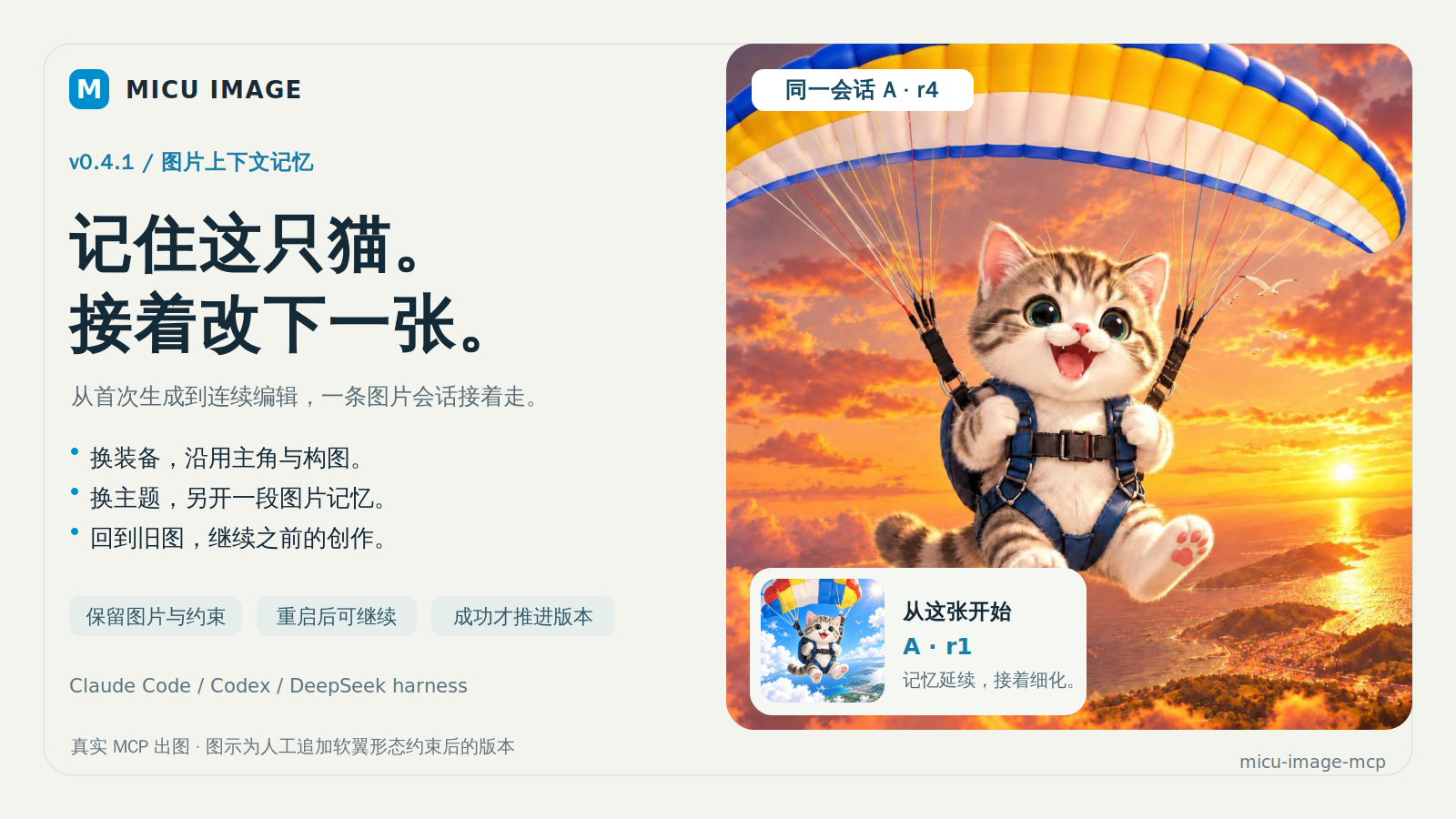
连续编辑时,MCP 保存图片版本、成功指令和有效约束。沿用同一个会话 ID,就能在上一版图片上继续修改;不同主题使用各自的会话。
安装 · 连续编辑 · 模型与质量 · 尺寸规则 · 调试与验证 · v0.5.2 更新说明
上下文记忆
先生成一只小猫,再修改它的飞行装备。中途可以另开会话生成海景,之后回到小猫会话,把背景改成日落。 客户端传入对应的会话 ID,MCP 就会携带该版本的图片、成功编辑历史和有效约束。
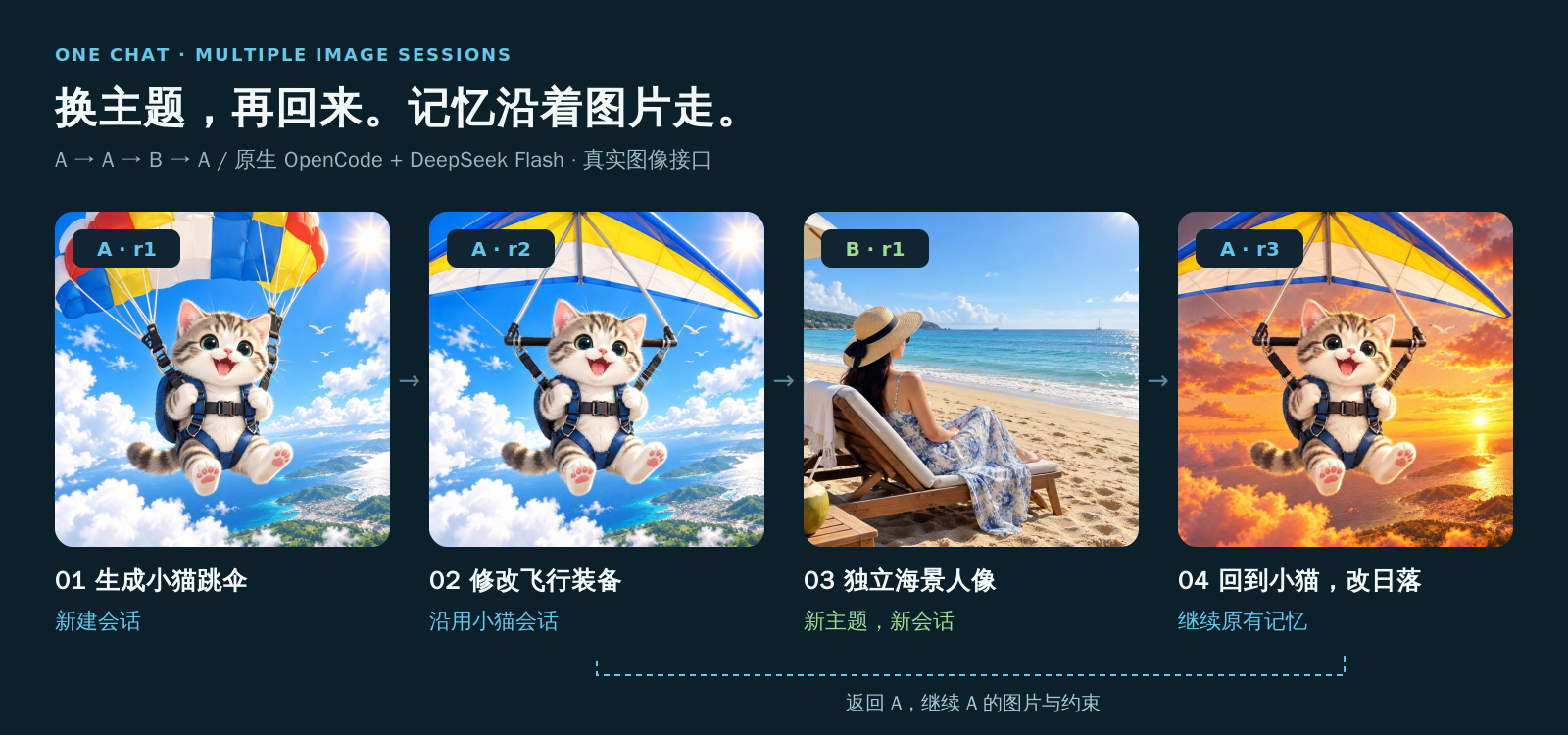
这四张图来自 2026-10-09 在 Osaka 上通过 OpenCode、DeepSeek Flash 和本项目调用米醋主站的验收。 海景请求失败一次,调整提示后重试成功,失败没有推进会话版本。第二张实际画出了硬质滑翔翼; 随后人工补充软翼形态约束,得到海报使用的 A · r4。海报与四步图分别标明版本,完整来源见配图说明。
记忆如何接上下一轮
- 首次生成或编辑时,给
image_generate或image_edit传入session_id="new",由客户端保存返回的session.id。生成会话要求n=1。 - 继续修改时,传入原 ID 和本轮指令。省略
model、size、quality时继承所选版本的参数;MCP 上传该版本图片并携带其编辑上下文。 - 新主题使用
"new",回到旧图使用原 ID。上图的A、B是简称,实际 ID 形如edit_<32位十六进制>。 - 会话保存在运行 MCP 的电脑上。重启后保留原 ID、输出根目录和对应图片,即可继续。指定
parent_revision可从旧版本创建分支。
客户端或模型负责选择会话,MCP 按传入的 ID 读取记录,不会自动接收完整聊天历史。
省略 session_id 时按单次调用处理,不保存会话。图片成功保存并提交会话记录后才推进版本;同一会话正在修改时,另一调用会返回忙。
支持范围和存储管理见连续编辑指南和会话存储说明。
功能
第一次使用前,让客户端调用 server_info,确认当前配置和工具能力。
使用教程
Cursor、Claude Code 和 Codex 的配置与使用方法见 MCP 使用教程, 包括工具选择、尺寸规则、环境变量,以及 Clash/Surge fake-ip 导致的图片下载问题。
Claude Desktop 兼容性
v0.4.1 已修复 issue #11 的 Connected · 0 tools。
升级客户端实际启动的程序,重新连接 MCP,再调用 server_info 确认版本。
Desktop 的 Code 模式读取 ~/.claude.json;普通 Chat 模式使用独立的 claude_desktop_config.json,
当前安装器不会自动写入后者。兼容性指南包含根因、两种模式的配置和测试范围。
模型与质量
模型 ID 手动维护:gpt-image-2.5-flare、gpt-image-2.5-sunburst、gpt-image-2 和历史质量线路 gpt-image-2-openai。
文生图默认 Flare,编辑、批量编辑和多图参考默认 Sunburst。MCP 不自动请求 /v1/models;server_info 的 available_models 是受支持的手动目录,不保证当前凭据或上游线路可用。
已有带 -openai 后缀的 Flare/Sunburst 配置和图片会话继续可用,先请求同名无后缀 ID。只有上游明确返回模型不存在、不支持或该模型无可用渠道时,才使用带后缀 ID 补试一次。该兼容补试仅限 Flare/Sunburst;gpt-image-2 与历史质量线路 gpt-image-2-openai 不是别名,保留原有尺寸路由与显式选择。网络异常、超时、认证、限流、余额、内容审核、普通服务错误以及图片下载/解析失败均不触发模型切换。notes 说明补试,结果及会话记录实际使用的 ID。
Flare、Sunburst 的 Images 请求不发送 response_format,直接保存上游返回的 base64 或 URL 图片。下载或响应解析失败时,不通过更换格式重复提交生图请求。所有图像工具只走 /v1/images/generations 或 /v1/images/edits,不调用 Responses API。
2026-10-16,v0.4.3 Release 候选在米醋主站完成默认 Flare 生图与重启后的会话编辑,两次 Images 请求均返回 HTTP 200 和 1024×1024 图片,均省略 quality 与 response_format。
2026-10-09 米醋主站的 1K 生成与单图编辑实测结果如下。
完整记录见在线质量档位验证。这些结果对应当时的线路和凭据,Flare 使用改名前的 ID。 工具保留完整参数选项,以兼容其他线路或后续支持;尺寸路由见尺寸规则。 Grok 生图已永久移除。新增模型 ID 需手动更新目录;已有默认选择不会因网络目录变化而自动切换。
MCP 使用 UTF-8 JSON 发送中文。自行编写 PowerShell 测试脚本时,先设置
$OutputEncoding = [Console]::OutputEncoding = [System.Text.UTF8Encoding]::new(),避免旧 PowerShell 在管道中把中文变成?。
安装
本项目使用 Rust 单文件程序,无参数运行即启动 STDIO MCP 服务,不需要 Python。
main 的产品代码、测试和工程工具均由 Rust 维护;历史 Python 实现保留在
python-reference 分支,不参与当前构建或发布。
一键安装(推荐)
macOS / Linux:
curl -fsSL https://raw.githubusercontent.com/Subaru486desuwa/micu-image-mcp/main/scripts/install.sh | sh
Windows PowerShell:
irm https://raw.githubusercontent.com/Subaru486desuwa/micu-image-mcp/main/scripts/install.ps1 | iex
脚本识别当前平台,从最新 GitHub Release 下载程序,用该 Release 的 SHA256SUMS 校验后执行 install --yes。
安装器默认写入 Codex 和 Claude Code 的 micu-image 配置,Claude Code 使用 ~/.claude.json。
Claude Desktop 普通 Chat 模式需要单独配置。
API key 不写入客户端配置文件。安装器先检查 MICU_API_KEY 和系统安全凭据存储;首次安装且都未配置时,
在交互式终端中提示输入一次,输入内容不回显。通过 sk- 前缀、20 到 512 字符长度和 ASCII 字符集校验后,
安装器将其存入 macOS Keychain、Windows Credential Manager 或 Linux Secret Service,供 MCP 启动时读取。
默认接口地址为 https://www.micuapi.ai;自定义地址使用 --baseurl 或 MICU_BASEURL。
macOS / Linux 上只配置 Codex 时,给安装器传入 --no-claude:
curl -fsSL https://raw.githubusercontent.com/Subaru486desuwa/micu-image-mcp/main/scripts/install.sh \
  | sh -s -- --no-claude
脚本源码在 scripts/install.sh 和
scripts/install.ps1,可先审阅再执行。
手动下载程序
从 最新 Release 下载平台对应文件并
核对 SHA256SUMS:
chmod +x /absolute/path/micu-image-mcp   # macOS/Linux
MICU_SAVE_DIR="$HOME/Pictures/micu-out" \
/absolute/path/micu-image-mcp install --yes
install 将程序复制到当前用户的固定安装目录,并让 Codex 和 Claude Code 使用该副本。
移动源码仓库或执行 cargo clean 不影响已安装的 MCP。
- macOS:
~/Library/Application Support/micu-image-mcp/bin/micu-image-mcp - Linux:
~/.local/share/micu-image-mcp/bin/micu-image-mcp - Windows:
%LOCALAPPDATA%\micu-image-mcp\bin\micu-image-mcp.exe
常用命令:
micu-image-mcp                 # 等同 serve,STDIO MCP
micu-image-mcp serve
micu-image-mcp install --yes --no-claude
micu-image-mcp install --yes --binary-path /path/to/downloaded/binary
micu-image-mcp install --yes --dev --binary-path "$PWD/target/release/micu-image-mcp"
micu-image-mcp reset --yes
micu-image-mcp doctor
micu-image-mcp version
从源码构建
需要 Rust 1.88 或更新版本。Linux ARM64 等没有预编译包的平台也使用此方式。 源码开发时,可让客户端直接使用编译产物:
cargo build --release
MICU_SAVE_DIR="$HOME/Pictures/micu-out" \
target/release/micu-image-mcp install --yes --dev \
  --binary-path "$PWD/target/release/micu-image-mcp"
macOS Keychain
macOS 后台启动(包括 serve、doctor)只尝试无交互读取,钥匙串锁定或程序未获授权时不会弹密码窗口。MCP 仍能连接;server_info.credentials.status 会说明凭据状态,生图请求会提示恢复方法。
需要授权已有 Key 时,在终端运行 客户端配置中同一个可执行文件:
"$HOME/Library/Application Support/micu-image-mcp/bin/micu-image-mcp" credentials authorize
# 首次设置或更换 Key:隐藏输入并保存到系统安全凭据,不改客户端配置
"$HOME/Library/Application Support/micu-image-mcp/bin/micu-image-mcp" credentials set
只有这些显式操作和安装器可以发起授权;拒绝后立即退出,不自动重试。authorize 会再次验证无交互读取,验证成功后重连 MCP。升级未稳定签名的程序可能使系统重新要求授权,但后台不会因此循环弹窗。MICU_API_KEY 非空时优先使用环境变量,不访问钥匙串。
默认凭据项仍为 service=micu-image-mcp、account=image2-api-key。已有自定义项可保留以下配置;执行上述命令时也要设置相同的 MICU_KEYCHAIN_SERVICE 和 MICU_KEYCHAIN_ACCOUNT:
[mcp_servers.micu-image]
command = "/Users/you/Library/Application Support/micu-image-mcp/bin/micu-image-mcp"
args = []

[mcp_servers.micu-image.env]
MICU_KEYCHAIN_SERVICE = "ai.micuapi.mcp"
MICU_KEYCHAIN_ACCOUNT = "your-macos-account"
MICU_SAVE_DIR = "/Users/you/Pictures/micu-out"
MICU_SAVE_DIR_ROOT = "/Users/you/Pictures/micu-out"
Codex 桌面、CLI 和 IDE 扩展共享 ~/.codex/config.toml;修改后重启客户端。
验证与回滚
安装后让客户端调用 server_info,确认版本、available_models、接口地址、输出根目录和 api_key_configured。
也可在终端检查配置,或从源码仓库运行离线 MCP 检查:
micu-image-mcp doctor
cargo xtask smoke --binary /absolute/path/micu-image-mcp
回滚安装变更时,恢复可信程序和安装器生成的配置备份,保留图片和会话。完整说明见 迁移与回滚,开发、测试和工程工具见 Rust-only 开发。
尺寸规则
四个支持的模型均使用以下尺寸校验:
- 宽和高必须是 16 的倍数。
- 每条边在 256 到 3840 之间,长宽比不超过 3:1。
- 总像素在 655,360 到 8,294,400 之间。
路由与并发处理如下。
- 单图编辑、批量编辑和多图参考使用
/v1/images/edits。 gpt-image-2的 2K/4K 请求自动切换到gpt-image-2-openai。- Flare / Sunburst 的 2K/4K 请求保持所选模型。
- 2K/4K 生成请求强制
n=1,高分辨率请求通过进程内与跨进程锁串行访问队列。
实际保存尺寸以每张图片的 saved.actual_size 为准,生成工具的 saved 是列表。
常用 size 值:
环境变量
路径基准在 MCP 启动时确定。相对 MICU_SAVE_DIR 和工具的 save_dir 以输出根目录为基准;
设置 MICU_INPUT_ROOT 时,相对输入路径以该目录为基准,否则以启动时的工作目录为基准。
路径只展开 ~、~/... 和 Windows 的 ~\...,拒绝 ~someone。
手动配置
Claude Code 使用以下 JSON 配置:
{
  "mcpServers": {
    "micu-image": {
      "command": "/absolute/path/micu-image-mcp",
      "args": [],
      "env": {
        "MICU_SAVE_DIR": "/Users/you/Pictures/micu-out",
        "MICU_SAVE_DIR_ROOT": "/Users/you/Pictures/micu-out"
      }
    }
  }
}
Codex 使用以下 TOML 配置:
[mcp_servers.micu-image]
command = "/absolute/path/micu-image-mcp"
args = []

[mcp_servers.micu-image.env]
MICU_SAVE_DIR = "/Users/you/Pictures/micu-out"
MICU_SAVE_DIR_ROOT = "/Users/you/Pictures/micu-out"
将 command 替换为实际程序路径,并按需调整输出目录。Windows 路径建议用 TOML 单引号字符串,
例如 'C:\Users\you\AppData\Local\micu-image-mcp\bin\micu-image-mcp.exe';使用双引号时必须转义反斜杠。
安装器会处理路径转义并校验配置。
上述 JSON/TOML 不保存 API key。凭据由 MCP 进程环境、系统安全凭据存储或工具的 api_key 参数提供。
调试与验证
当前主线使用 Rust 离线测试,通过真实 MCP STDIO 和本地 HTTP 替身检查工具协议、请求参数、 图片下载、路径限制、会话恢复、失败处理和安装配置。离线测试不产生图像费用,不能代替实际图片的视觉验收。 完整检查命令见 Rust-only 开发与验收。
v0.4.1 发布时的调试和验收记录见v0.4.1 调试笔记、
原生客户端验收、
当时的完整 CI和
发布流程。
这些历史记录包含迁移前的 Python 测试和性能数据,不代表当前主线的测试数量或最新平台验证结果。
该轮 MacBook 的五工具、协议与 server_info 检查通过,Claude Desktop 窗口生图验收仍需由用户完成。
工程与验证文档
实现说明和验证记录: